Table of Contents
Hướng dẫn cài đặt phần cứng thiết bị chuyển mạch Cisco Catalyst 9300 Series
Hộp nguyên đai nguyên kiện chính hãng của Switch Cisco Catalyst 9300 Series chứa mô hình của bộ chuyển mạch bạn đã đặt hàng và các thành phần khác cần thiết để lắp đặt. Một số thành phần là tùy chọn, tùy thuộc vào đơn đặt hàng của bạn.
| Core Cisco Catalyst 9300 | |||
| C9300-24S-E | $ | C9300-48S-E | $ |
| C9300-24S-A | $ | C9300-48S-A | $ |
Switch PoE+ Cisco Catalyst 9300 series
| Switch POE Cisco C9300 | |||
| C9300-24P-E | $ | C9300-48P-E | $ |
| C9300-24P-A | $ | C9300-48P-A | $ |
Cisco Catalyst 9300 series
| Cisco Catalyst 9300 | |||
| C9300-24T-E | 53.500.000+VAT | C9300-48T-E | 82.950.000+VAT |
| C9300-24T-A | 70.844.000+VAT | C9300-48T-A | $ |
Cisco Catalyst 9300L series
| Cisco Catalyst 9300L | |||
| C9300L-24T-4G-E | 44.645.000+VAT | C9300L-24T-4X-E | 59.049.000+VAT |
| C9300L-48T-4G-E | $ | C9300L-48T-4X-E | $ |
| C9300L-24T-4G-A | $ | C9300L-24T-4X-A | $ |
| C9300L-48T-4G-A | $ | C9300L-48T-4X-A | $ |
Cisco Catalyst 9300X series
| Cisco Catalyst 9300X | |||
| C9300X-12Y-E | $ | C9300X-24Y-E | 271.666.000+VAT |
| C9300X-12Y-A | $ | C9300X-24Y-A | 257.666.000+VAT |

|
1 |
Cisco Catalyst 9300 Series switch with optional network module (power supply and fan modules not shown) |
9 |
Eight number-8 Phillips flat-head screws |
|
2 |
AC power cord |
10 |
Cable guide |
|
3 |
Product documentation and compliance document |
11 |
M4.0 x 20mm Phillips pan-head screw |
|
4 |
Four rubber mounting feet |
12 |
(Optional) RJ-45 console cable |
|
5 |
Ground lug screw and ring terminal |
13 |
(Optional) USB console cable |
|
6 |
Two 19-inch mounting brackets |
14 |
(Optional) StackWise-480/1T cable (0.5-meter, 1-meter, or 3-meter) |
|
7 |
Four number-12 pan-head screws |
15 |
(Optional) StackPower cable (0.3-meter or 1.5-meter) |
|
8 |
Four number-10 pan-head screws |
16 |
(Optional) StackWise-320 cable |
Xác minh rằng bạn đã nhận được những mặt hàng này. Nếu bất kỳ mục nào bị thiếu hoặc bị hỏng, hãy liên hệ với đại diện hoặc người bán lại của Cisco để được hướng dẫn.
Trước khi bạn lắp switch vào tủ rack hoặc trên bàn hoặc tủ rack, hãy bật switch và xác minh rằng switch đã vượt qua POST.
Để bật nguồn switch, hãy cắm một đầu của dây nguồn AC vào đầu nối nguồn AC của switch và cắm đầu kia vào ổ cắm điện AC.
Khi switch bật nguồn, nó sẽ bắt đầu POST, một loạt các bài kiểm tra chạy tự động để đảm bảo rằng switch hoạt động bình thường. Đèn LED có thể nhấp nháy trong quá trình kiểm tra. Đèn LED SYST nhấp nháy màu xanh lục và các đèn LED khác vẫn có màu xanh lục đồng nhất.
Khi quá trình chuyển đổi hoàn tất POST thành công, đèn LED SYST vẫn có màu xanh lục. Các đèn LED khác sẽ tắt và sau đó phản ánh trạng thái hoạt động của switch. Nếu một switch không thành công POST, đèn LED SYST sẽ chuyển sang màu hổ phách.
Các lỗi POST thường gây tử vong. Gọi cho đại diện hỗ trợ kỹ thuật của Cisco nếu bộ chuyển mạch của bạn không thành công POST.
Sau khi POST thành công, hãy rút dây nguồn khỏi switch và lắp switch vào tủ rack, trên bàn hoặc trên kệ.
Thiết bị chuyển mạch Cisco Catalyst 9300 có thể chia sẻ băng thông bằng cách sử dụng tính năng xếp chồng dữ liệu. Bảng sau liệt kê các tùy chọn xếp chồng được hỗ trợ:
|
Switch Model |
Stacking Option |
Supported Bandwidth |
|---|---|---|
|
C9300X modular uplinks |
StackWise-1T |
1 Tbps |
|
C9300 modular uplinks |
StackWise-480 |
480 Gbps |
|
C9300L fixed uplinks |
StackWise-320 |
320 Gbps |
Tính năng xếp chồng hỗn hợp giữa các bộ chuyển mạch C9300X và C9300 được hỗ trợ ở tốc độ StackWise-480. Tuy nhiên, bạn không thể xếp chồng các thiết bị chuyển mạch đường lên cố định với thiết bị chuyển mạch đường lên mô-đun hoặc các thiết bị chuyển mạch Cisco Catalyst khác.
Nguyên tắc xếp chồng và nguồn điện
Trước khi kết nối các thiết bị chuyển mạch trong một xếp chồng, hãy đảm bảo rằng bạn đã đọc các nguyên tắc xếp chồng sau:
Kích thước của bộ chuyển mạch và bất kỳ mô-đun cung cấp điện tùy chọn nào. Mô-đun cấp nguồn 1100 W / 1900 W dài hơn các mô-đun khác. Xếp chồng các bộ chuyển mạch có cùng mô-đun cấp nguồn với nhau giúp việc đấu dây các bộ chuyển mạch trở nên dễ dàng hơn.
Chiều dài của cáp. Tùy thuộc vào cấu hình mà bạn có, bạn có thể cần các loại cáp có kích thước khác nhau. Nếu bạn không chỉ định chiều dài của cáp StackWise, cáp 0,5 mét sẽ được cung cấp. Nếu bạn cần cáp 1 mét hoặc cáp 3 mét, bạn có thể đặt hàng từ nhà cung cấp Cisco của mình. Để biết số bộ phận của cáp, hãy xem Phụ kiện StackWise . Cấu hình cáp xếp chồng dữ liệu cung cấp các ví dụ về cấu hình được đề xuất.
Đối với xếp chồng bộ chuyển mạch được gắn trên tủ rack là thành viên của xếp chồng StackPower cũng như xếp chồng dữ liệu, hãy xem Lập kế hoạch xếp chồng StackPower .
Có thể định cấu hình tối đa bốn bộ chuyển mạch trong xếp chồng StackPower bằng cách sử dụng đầu nối StackPower ở phía sau bộ chuyển mạch. Tuy nhiên, với XPS-2200, bạn có thể định cấu hình tối đa chín thiết bị chuyển mạch C9300 trong một xếp chồng StackPower. Hiện tại, thiết bị chuyển mạch C9300X không hỗ trợ XPS-2200.
Cấu hình cáp xếp chồng dữ liệu
Đây là ví dụ về cấu hình được đề xuất sử dụng cáp StackWise 0,5 mét được cung cấp. Trong ví dụ này, các thiết bị chuyển mạch được xếp chồng lên nhau trên giá thẳng đứng hoặc trên bàn. Cấu hình này cung cấp các kết nối dự phòng. Ví dụ cấu hình sử dụng cáp StackWise 0,5 mét được cung cấp. Ví dụ cho thấy cấu hình toàn vòng cung cấp các kết nối dự phòng.
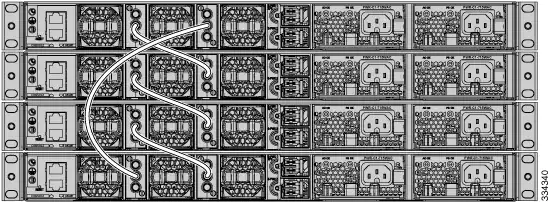
Ví dụ này cho thấy cấu hình được đề xuất khi các bộ chuyển mạch được gắn cạnh nhau. Sử dụng cáp StackWise dài 1 mét và 3 mét để kết nối các bộ chuyển mạch. Cấu hình này cung cấp các kết nối dự phòng.
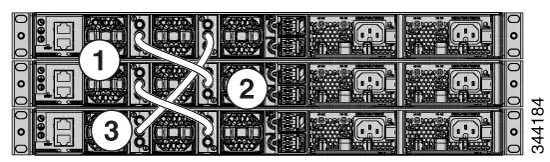
Phần này cung cấp các ví dụ về băng thông xếp chồng dữ liệu và khả năng phân vùng xếp chồng dữ liệu. Hình bên cho thấy một đống dữ liệu gồm các thiết bị chuyển mạch cung cấp băng thông đầy đủ và các kết nối cáp StackWise dự phòng.
Nguyên tắc xếp chồng của StackPower
Bạn có thể định cấu hình xếp chồng StackPower để chia sẻ nguồn hoặc dự phòng. Trong chế độ chia sẻ năng lượng, năng lượng của tất cả các bộ nguồn trong xếp chồng được tổng hợp và phân phối giữa các thành viên xếp chồng.
Ở chế độ dự phòng, khi tổng ngân sách nguồn của xếp chồng được tính, công suất của nguồn điện lớn nhất không được bao gồm. Nguồn điện đó được giữ ở mức dự trữ và được sử dụng để duy trì nguồn điện cho các thiết bị chuyển mạch và các thiết bị kèm theo khi một nguồn điện gặp sự cố. Sau khi nguồn điện bị hỏng, chế độ StackPower sẽ trở thành chế độ chia sẻ điện năng.
Trước khi kết nối các bộ chuyển mạch trong xếp chồng nguồn, hãy đọc các hướng dẫn sau:
Thiết bị chuyển mạch C9300 và C9300X hỗ trợ Cisco StackPower cung cấp công suất lên đến 1000 W trong điều kiện danh định và 2400 W công suất trong điều kiện hỏng trên một xếp chồng điện. Cisco StackPower không được hỗ trợ trong thiết bị chuyển mạch C9300L.
Một xếp chồng nguồn bộ chuyển mạch có thể bao gồm tối đa bốn bộ chuyển mạch trong cấu trúc liên kết vòng và chín bộ chuyển mạch trong cấu trúc liên kết hình sao. Hiện tại, thiết bị chuyển mạch C9300X không cung cấp hỗ trợ cho XPS-2200.
Kích thước của bộ chuyển mạch và bất kỳ mô-đun cung cấp điện tùy chọn nào. Mô-đun cấp nguồn 1100 W / 1900 W dài hơn 1,5 inch (3,81 cm) so với các mô-đun khác và với kẹp giữ cáp kèm theo, nó kéo dài 3 inch (7,62 cm) từ khung bộ chuyển mạch. Xếp chồng các bộ chuyển mạch có cùng mô-đun cấp nguồn với nhau giúp việc đấu dây các bộ chuyển mạch trở nên dễ dàng hơn.
Chiều dài của cáp. Tùy thuộc vào cấu hình mà bạn có, bạn có thể cần các loại cáp có kích thước khác nhau. Nếu bạn không chỉ định chiều dài của cáp StackPower, cáp 0,3 mét sẽ được cung cấp. Nếu bạn cần cáp 1,5 mét, bạn có thể đặt hàng từ nhà cung cấp Cisco. Để biết số bộ phận cáp, hãy xem Đầu nối StackPower . Cấu hình cáp StackPower cung cấp các ví dụ về cấu hình được khuyến nghị.
Đối với các xếp chồng bộ chuyển mạch được gắn trên tủ rack là thành viên của xếp chồng dữ liệu và xếp chồng StackPower
Cấu hình cáp StackPower
Phần này mô tả các cấu hình cáp được đề xuất cho xếp chồng StackPower. Có hai loại cáp StackPower.
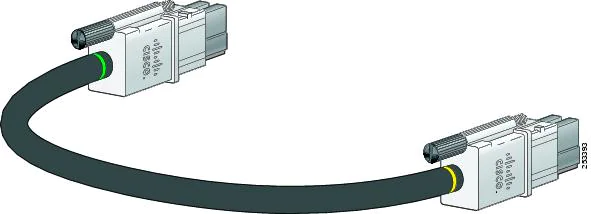
Cáp trong hình kết nối một bộ chuyển mạch với một bộ chuyển mạch khác trong xếp chồng nguồn hoặc với XPS. Cáp StackPower có dải màu trên đầu cáp:
Đầu cáp có dải màu xanh lục chỉ có thể kết nối với một bộ chuyển mạch.
Đầu cáp có dải màu vàng có thể kết nối với bộ chuyển mạch hoặc XPS.
Cáp có hai chiều dài.
| Mã | Cable Type | Length |
|---|---|---|
| CAB-SPWR-30CM | StackPower Cable | 0.3 meter |
| CAB-SPWR-150CM | StackPower Cable | 1.5 meter |
Hình này cho thấy cấu hình vòng đệm sử dụng cả hai cáp StackPower dài 0,3 mét được cung cấp và một cáp 1,5 mét. Trong các ví dụ tiếp theo, các thiết bị chuyển mạch được xếp chồng lên nhau trên giá rack thẳng đứng hoặc trên bàn.
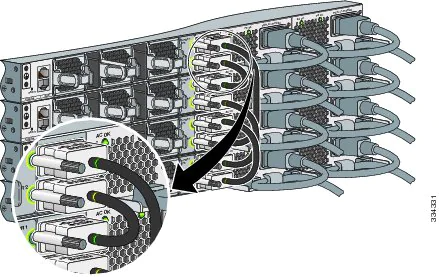
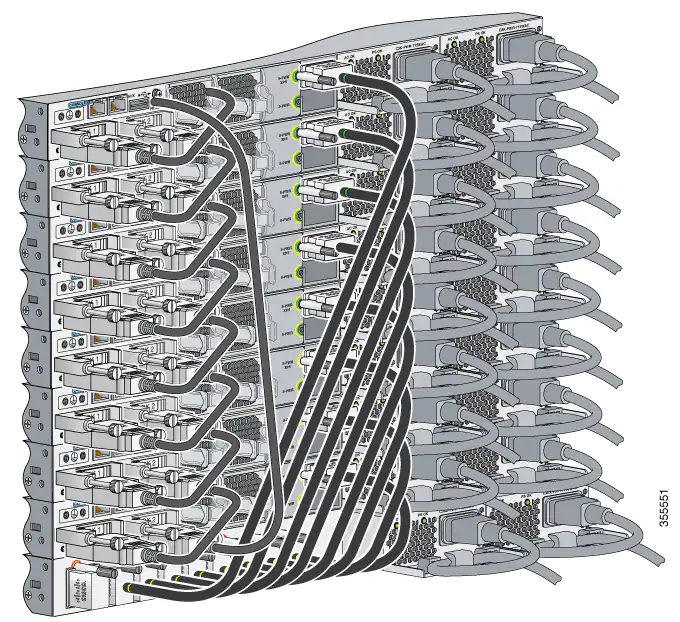
Hình này cho thấy 8 bộ chuyển mạch được kết nối trong một cấu trúc liên kết hình sao.
Các số liệu này cho thấy các xếp chồng thiết bị chuyển mạch của StackPower với các điều kiện chuyển đổi dự phòng.
Trong hình sau, cáp StackPower 2 bị lỗi. Đây được coi là một chiếc nhẫn bị hỏng và là một tình trạng lỗi. Nguồn điện vẫn được chia sẻ trên xếp chồng, nhưng điều kiện này sẽ đặt ra hạn chế về ngân sách điện năng và số lượng cổng ưu tiên cao mà nó có thể bảo vệ trong trường hợp xảy ra bất kỳ sự cố nào khác như mất nguồn điện, nguồn AC, cổng StackPower, v.v. . StackPower không dành cho các lỗi thứ cấp và do đó việc khôi phục thành phần hoặc nguồn bị lỗi phải được thực hiện ngay lập tức.
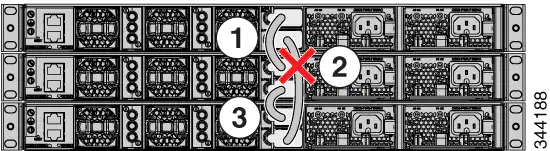
Trong hình sau, cổng StackPower B trên bộ chuyển mạch trung tâm bị lỗi và xếp chồng phân vùng thành hai xếp chồng. Hai bộ chuyển mạch trên cùng chia sẻ nguồn điện và bộ chuyển mạch dưới cùng giờ là một xếp chồng riêng biệt. Sau sự cố ban đầu của cáp 2, bất kỳ sự cố nào khác của cổng được coi là lỗi kép mà StackPower không thể xử lý. Một lỗi kép có thể dẫn đến việc đóng các cổng ưu tiên cao ngoài ý muốn. Nếu bạn không thể khôi phục thực tế một cáp bị hỏng, hãy điều chỉnh mức độ ưu tiên của cổng và khôi phục mọi nguồn cung cấp ngoại tuyến, nếu có.
Cài đặt switch cho tủ Rack với tai rack kit mounting
Việc lắp đặt trong các tủ rack khác với giá 19 inch yêu cầu bộ tủ rack không đi kèm với bộ chuyển mạch.
Để tránh thương tích cho cơ thể khi lắp hoặc bảo dưỡng thiết bị này trong tủ rack, bạn phải thực hiện các biện pháp phòng ngừa đặc biệt để đảm bảo rằng hệ thống vẫn ổn định. Các nguyên tắc sau được cung cấp để đảm bảo an toàn cho bạn:
Bộ phận này nên được gắn ở dưới cùng của giá nếu nó là bộ phận duy nhất trong giá.
Khi lắp thiết bị này vào giá được lấp đầy một phần, hãy tải giá từ dưới lên trên với thành phần nặng nhất ở dưới cùng của giá.
Nếu giá được cung cấp các thiết bị ổn định, hãy lắp các bộ ổn định trước khi lắp hoặc bảo dưỡng thiết bị trong giá.
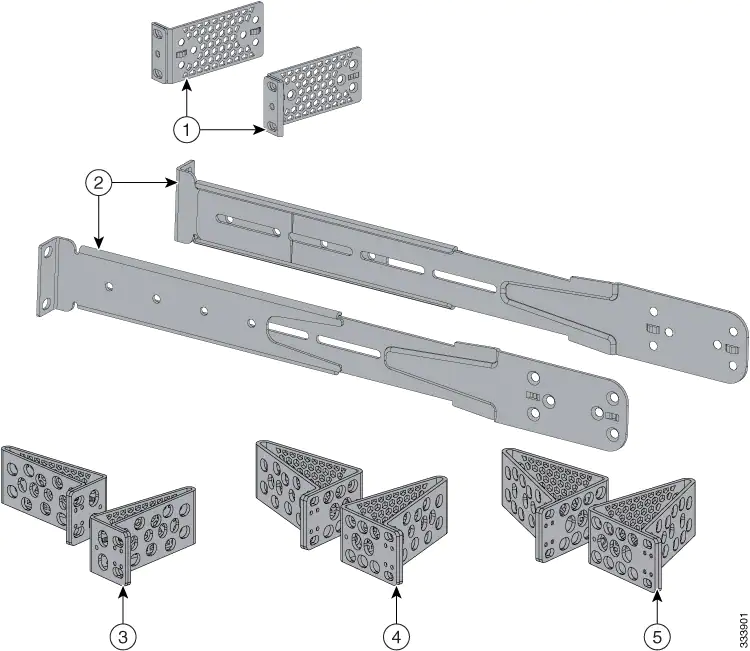
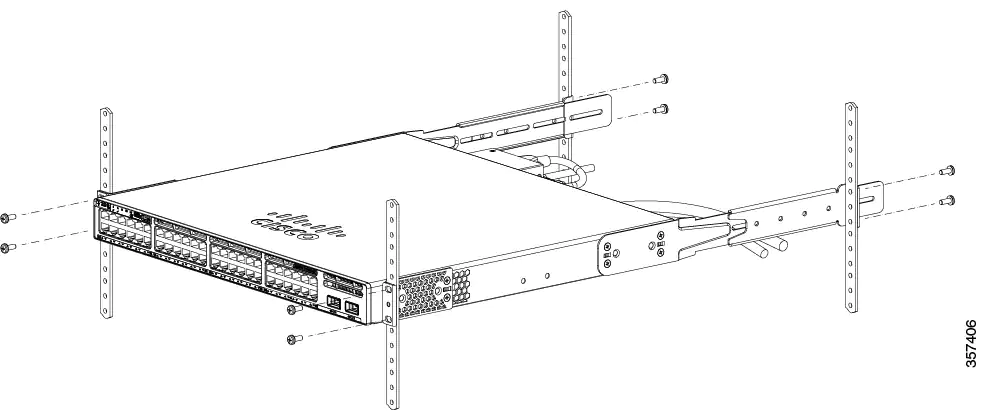
Hình dưới đây cho thấy các tủ rack 19 inch tiêu chuẩn và các tủ rack lắp đặt tùy chọn khác. Bạn có thể đặt hàng các dấu ngoặc tùy chọn từ đại diện bán hàng của Cisco.
Gắn các tủ rack Rack-Mount
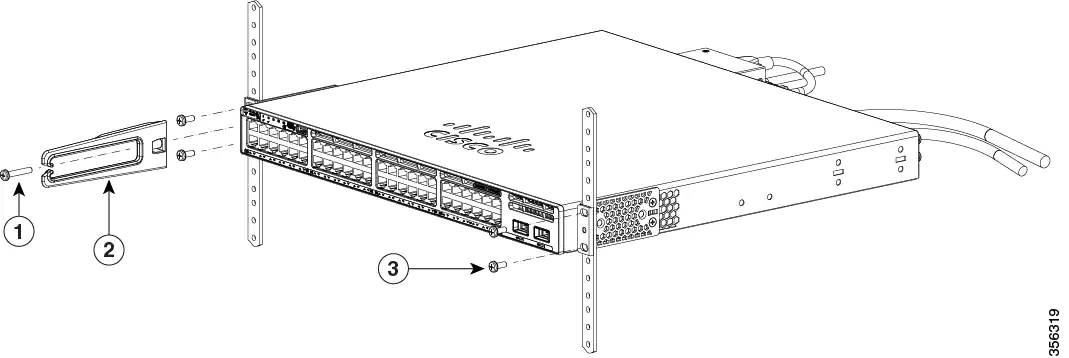
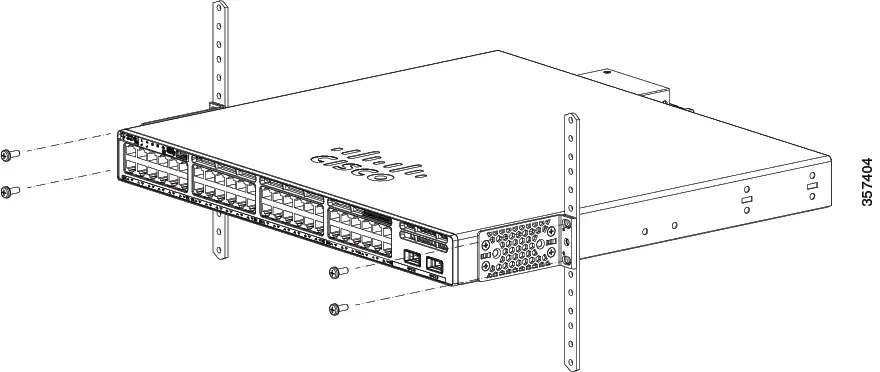
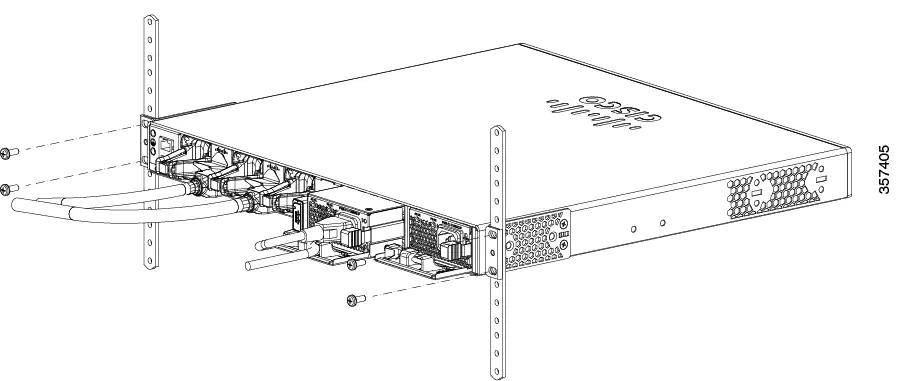
Bạn có thể sử dụng số lượng tối thiểu hai vít được khuyến nghị để lắp tủ rack tủ rack cho mỗi bên của bộ chuyển mạch. Nếu cần thiết, trong khi lắp, bạn có thể sử dụng bốn vít bổ sung được cung cấp trong bộ phụ kiện.
Vị trí lắp phía trước
Vị trí lắp giữa
Vị trí lắp phía sau
Vị trí lắp đặt bốn điểm
Sau khi chuyển đổi cài đặt
Định cấu hình bộ chuyển mạch bằng Giao diện Người dùng Web. Để biết thêm thông tin, hãy xem chủ đề “Định cấu hình Switch bằng giao diện người dùng web” trong Hướng dẫn cấu hình phần mềm .
Kết nối các cổng StackPower và StackWise.
Lắp bộ giữ dây nguồn (tùy chọn).
Kết nối các thiết bị cần thiết với các cổng chuyển đổi.
Bật bộ chuyển mạch cấp nguồn để khởi động hệ thống. Trong khi bật nguồn, bộ chuyển mạch sẽ thực hiện một loạt các kiểm tra chẩn đoán khởi động.
bộ chuyển mạch được thiết kế để khởi động trong vòng chưa đầy 30 phút, với điều kiện là các thiết bị lân cận ở trạng thái hoạt động hoàn toàn.
Xác minh kết nối cổng sau khi kết nối thiết bị với các cổng chuyển đổi. Đèn LED chuyển sang màu xanh lục khi bộ chuyển mạch và thiết bị kèm theo có liên kết.
Kết nối cáp StackWise
Trước khi kết nối cáp StackWise, hãy xem lại Quy hoạch xếp chồng dữ liệu chuyển mạch. Luôn sử dụng cáp StackWise được Cisco phê chuẩn để kết nối các thiết bị chuyển mạch.
- StackWise-320
- StackWise-480 / 1T
Kết nối cáp StackWise-320
Tháo các nắp che bụi khỏi cáp StackWise và cất chúng để sử dụng sau này.
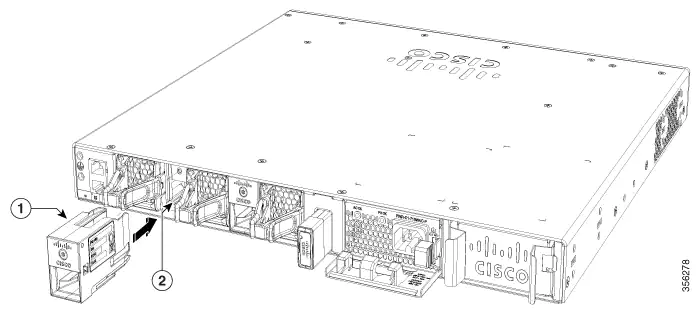
StackWise Adapter phải được cài đặt trong cổng StackWise để cho phép xếp chồng. Trong thiết lập mặc định, các khoảng trống adapter StackWise được cài đặt trong các cổng StackWise. Nếu StackWise được đặt hàng cùng với bộ chuyển mạch, các StackWise adapter đã được cài đặt trong các cổng của StackWise và bạn có thể tiếp tục các bước.
Tháo các khoảng trống của bộ điều hợp StackWise khỏi mỗi cổng StackWise đích bằng cách sử dụng khóa Torx T15 Allen được cung cấp trong bộ xếp chồng (hoặc tuốc nơ vít Torx T15). Lưu trữ chúng để sử dụng trong tương lai.
Cài đặt bộ điều hợp StackWise vào mỗi cổng StackWise đích và cố định nó vào vị trí bằng chìa khóa Torx T15 được cung cấp hoặc tuốc nơ vít Torx T15.
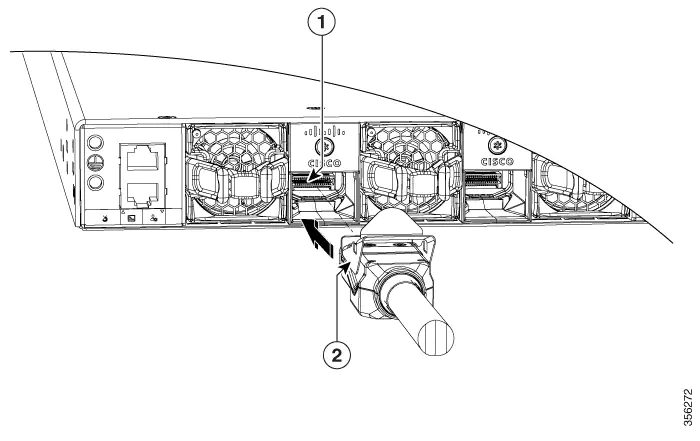
Căn chỉnh và lắp đầu nối cáp StackWise vào bộ điều hợp StackWise trong cổng StackWise. Đẩy vào trong cho đến khi chốt lò xo khóa vào khe.
Để tháo bộ điều hợp StackWise-320 khỏi đầu nối, hãy đảm bảo bạn nhấn chốt lò xo xuống để mở khóa khỏi khe cắm.
Việc tháo và lắp cáp StackWise có thể làm giảm thời gian sử dụng của nó. Không tháo và lắp cáp thường xuyên hơn mức cần thiết (hỗ trợ lắp và tháo cáp lên đến 200 lần).
Kết nối đầu kia của cáp với cổng StackWise trên bộ chuyển mạch khác.
Kết nối cáp StackWise-480 / 1T
Tháo các nắp che bụi khỏi cáp StackWise và cất chúng để sử dụng sau này.
Kết nối cáp với cổng StackWise trên bảng điều khiển phía sau bộ chuyển mạch. Căn chỉnh đầu nối và kết nối cáp StackWise với cổng StackWise trên bảng điều khiển phía sau bộ chuyển mạch và siết chặt các vít bằng ngón tay (theo chiều kim đồng hồ). Đảm bảo rằng logo của Cisco nằm ở phía trên cùng của đầu nối như trong hình
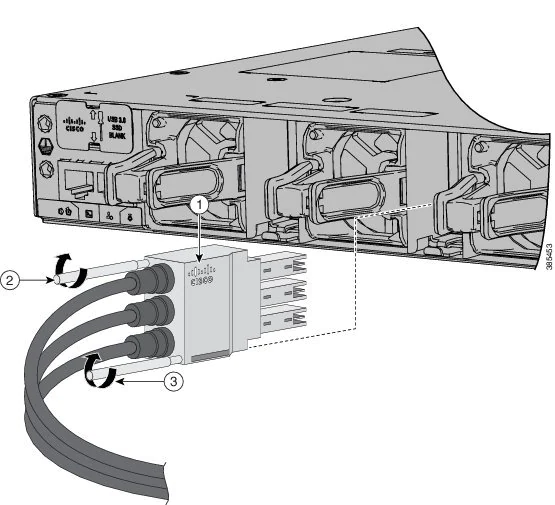
Kết nối đầu kia của cáp với cổng trên bộ chuyển mạch kia và dùng ngón tay siết chặt các vít. Tránh vặn quá chặt các vít.
Để tháo cáp StackWise-480 / 1T khỏi đầu nối, hãy đảm bảo rằng bạn đã tháo hoàn toàn các vít chính xác. Khi các đầu nối không được sử dụng, hãy thay thế các nắp che bụi.
Việc tháo và lắp cáp StackWise có thể làm giảm thời gian sử dụng của nó. Không tháo và lắp cáp thường xuyên hơn mức cần thiết (hỗ trợ lắp và tháo cáp lên đến 200 lần).
Kết nối với các cổng StackPower
Trước khi kết nối cáp StackPower, hãy xem lại Lập kế hoạch xếp chồng dữ liệu Switch . Luôn sử dụng cáp StackPower được Cisco phê chuẩn để kết nối các thiết bị chuyển mạch. Để tránh định cấu hình sai, các cổng StackPower trên bộ chuyển mạch được khóa và có dải màu phù hợp với khóa và dải trên đầu nối cáp StackPower.
Tháo các nắp che bụi khỏi các đầu nối cáp StackPower.
Kết nối đầu cáp có dải màu xanh lục với cổng StackPower trên bộ chuyển mạch đầu tiên. Căn chỉnh đầu nối một cách chính xác và lắp nó vào cổng StackPower trên mặt sau của bộ chuyển mạch.
Kết nối đầu cáp có dải màu vàng với một bộ chuyển mạch khác (để định cấu hình chia sẻ nguồn StackPower).
Vặn chặt các vít cố định bằng tay để giữ chặt các đầu nối cáp StackPower vào đúng vị trí.
Kết nối cổng PoE + và Cisco UPOE / UPOE +
Các cổng 10/100/1000 / Multigigabit Ethernet PoE + và Cisco UPOE / UPOE + có cùng cài đặt tự động thương lượng và các yêu cầu về cáp được mô tả trong Kết nối cổng Ethernet 10/100/1000 / Multigigabit . Các cổng này có thể cung cấp nguồn PoE, PoE + hoặc Cisco UPOE / UPOE + nội tuyến.
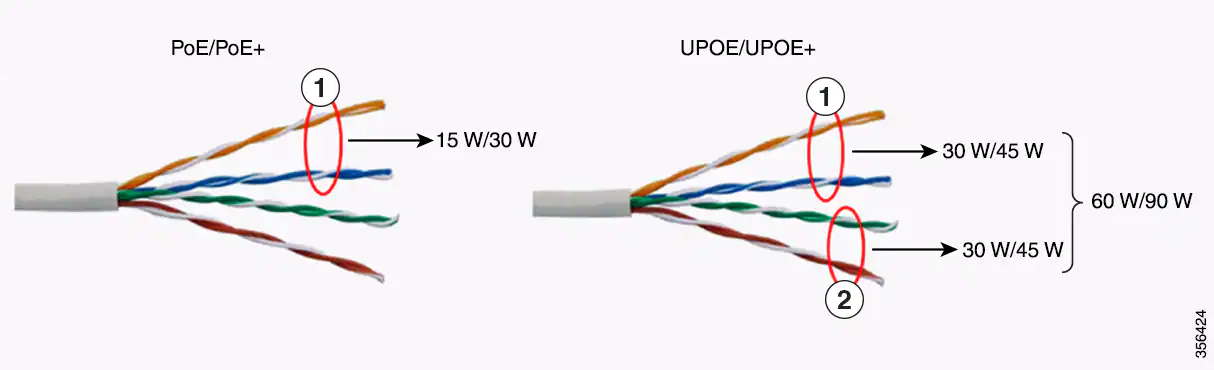
Nguồn nội tuyến PoE hỗ trợ các thiết bị tuân theo tiêu chuẩn IEEE 802.3af, cũng như Điện thoại IP Cisco và Điểm truy cập Aironet của Cisco. Mỗi cổng có thể cung cấp tối đa 15,4 W PoE. Nguồn nội tuyến PoE + hỗ trợ các thiết bị tuân theo tiêu chuẩn IEEE 802.3at, bằng cách cung cấp tới 30 W nguồn PoE + cho mỗi cổng cho tất cả các cổng chuyển đổi.
Cisco UPOE + / UPOE sử dụng tiêu chuẩn cáp giống như PoE. Tuy nhiên, thay vì truyền điện qua hai trong số các cặp xoắn, nó cung cấp khả năng cấp nguồn lên đến 90 W bằng cách sử dụng tất cả bốn cặp xoắn của cáp Ethernet tiêu chuẩn (Loại 5e trở lên). Để đạt được điều này, nó sử dụng hai bộ điều khiển Thiết bị Nguồn cung cấp Nguồn (PSE) để cấp nguồn cho cả các cặp tín hiệu và các cặp dự phòng. Cisco UPOE + đảm bảo nguồn điện 71,3 W cho Thiết bị được cấp nguồn (PD) cấp 8. Hình dưới đây cho thấy sự khác biệt về kiến trúc giữa PoE / PoE + và Cisco UPOE / UPOE +.
Xem Mô-đun cấp nguồn để biết các mô-đun cấp nguồn cần thiết để hỗ trợ PoE, PoE + và Cisco UPOE / UPOE + trên các thiết bị chuyển mạch 24 và 48 cổng.
Điện áp gây nguy cơ điện giật có thể tồn tại trên mạch Nguồn qua Ethernet (PoE) nếu kết nối được thực hiện bằng cách sử dụng các tiếp điểm, dây dẫn hoặc thiết bị đầu cuối bằng kim loại không được cách điện. Tránh sử dụng các phương pháp kết nối như vậy, trừ khi các bộ phận kim loại bị hở nằm trong vị trí tiếp cận hạn chế và người dùng và người dịch vụ được ủy quyền trong khu vực truy cập hạn chế được thông báo về mối nguy hiểm. Chỉ có thể truy cập vào khu vực hạn chế tiếp cận thông qua việc sử dụng một công cụ đặc biệt, khóa và chìa khóa hoặc các phương tiện bảo mật khác.
Dịch vụ thoại qua IP (VoIP) và dịch vụ gọi khẩn cấp không hoạt động nếu mất điện hoặc bị gián đoạn. Sau khi có điện trở lại, bạn có thể phải đặt lại hoặc cấu hình lại thiết bị để lấy lại quyền truy cập vào VoIP và dịch vụ gọi khẩn cấp.
Cáp xoắn đôi Ethernet có thể lưu trữ mức độ tĩnh điện cao. Luôn nối đất các dây cáp với mặt đất phù hợp và an toàn trước khi kết nối chúng với bộ chuyển mạch hoặc các thiết bị khác.
Hệ thống cáp hoặc thiết bị được cấp nguồn không tuân thủ có thể gây ra lỗi cổng PoE. Chỉ sử dụng hệ thống cáp tuân thủ tiêu chuẩn để kết nối Điện thoại IP tiêu chuẩn của Cisco và các điểm truy cập không dây, IEEE 802.3af, 802.3at (PoE +) hoặc 802.3bt (UPOE / UPOE +) các thiết bị tương thích. Bạn phải loại bỏ bất kỳ cáp hoặc thiết bị nào gây ra lỗi PoE.
Hướng dẫn cài đặt phần cứng thiết bị Network Modules
| Network Module | Mô tả |
|---|---|
|
C9300 Network Modules |
|
|
C9300-NM-4G |
This module has four 1 GE SFP module slots. Any combination of standard SFP modules are supported. |
|
C9300-NM-4M |
This module has four Multigigabit Ethernet (mGig) interfaces. |
|
C9300-NM-2Q |
This module has two 40 GE QSFP+ module slots. |
|
C9300-NM-8X |
This module has eight 10 GE SFP+ module slots. |
|
C9300-NM-2Y |
This module has two 25 GE SFP28 module slots. |
|
C9300-NM-BLANK |
This is a blank module. |
|
C9300X Network Modules |
|
|
C9300X-NM-2C |
This module has two 40 GE/100 GE slots with a QSFP+ connector in each slot. |
|
C9300X-NM-8M |
This module has eight Multigigabit Ethernet (mGig) module slots. |
|
C9300X-NM-8Y |
This module has eight 25 GE/10 GE/1 GE slots with an SFP28 port in each slot. |
|
C9300X-NM-BLANK |
This is a blank module. |
Phần này bao gồm các cảnh báo và thận trọng khi cài đặt. Bản dịch các cảnh báo an toàn có sẵn trong Thông tin về Tuân thủ Quy định và An toàn dành cho Thiết bị chuyển mạch Cisco Catalyst 9300 Series .
Đọc phần này trước khi bạn cài đặt network module.
Cần có bảo vệ ESD thích hợp bất cứ khi nào bạn xử lý thiết bị. Nhân viên lắp đặt và bảo trì phải được nối đất đúng cách bằng dây nối đất để loại bỏ nguy cơ gây hư hỏng ESD cho thiết bị. Thiết bị có thể bị hỏng ESD bất cứ khi nào bạn tháo nó ra.
Chỉ những nhân viên được đào tạo và có trình độ mới được phép lắp đặt, thay thế hoặc bảo dưỡng thiết bị này.
Không thò tay vào khe trống hoặc khung máy trong khi bạn lắp đặt hoặc tháo network module. Mạch điện tiếp xúc có thể tạo thành mối nguy hiểm về năng lượng.
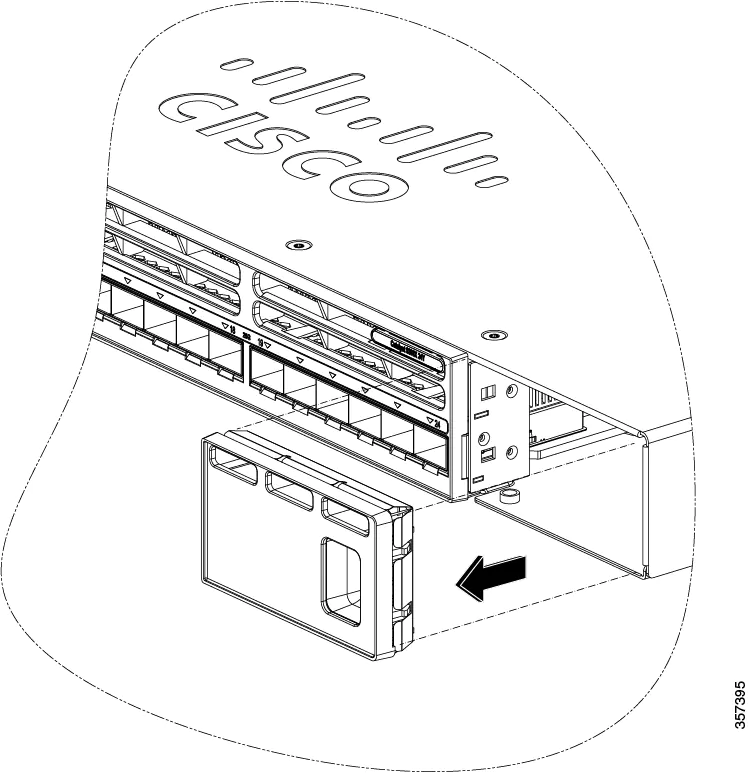
Cài đặt network module C9300
Bộ chuyển mạch có thể hoạt động mà không cần network module, nhưng có sẵn một network module trống (không có cổng hoặc khe cắm SFP) và nên được lắp đặt khi không cần cổng đường lên.
Switch tạo nhật ký khi bạn chèn hoặc loại bỏ network module có khe cắm SFP / SFP + / SFP28 / QSFP + .
Chỉ sử dụng các network module được hỗ trợ và bộ thu phát có thể cắm được của Cisco. Mỗi network module có một EEPROM nối tiếp bên trong được mã hóa bằng thông tin bảo mật.
Network module có thể thay thế nóng. Nếu bạn xóa một network module, hãy thay thế nó bằng một network module khác hoặc một network module trống.
Switch tuân thủ các thông số kỹ thuật về nhiệt, an toàn và EMC khi có network module. Nếu không cần cổng đường lên, hãy cài đặt network module trống.
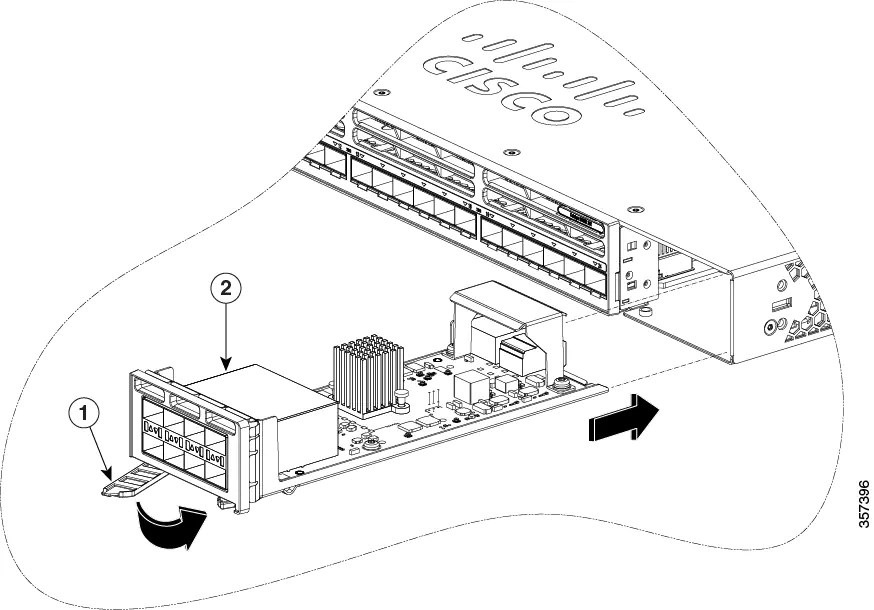
Khi cài đặt network module, hãy tuân thủ các lưu ý sau:
Không tháo network module trống khỏi khe cắm trừ khi bạn đang cài đặt network module. network module phải luôn ở trong khe đường lên.
Không tháo phích cắm bụi khỏi bộ thu phát có thể cắm được hoặc nắp cao su khỏi cáp quang cho đến khi bạn kết nối cáp. Các phích cắm và nắp bảo vệ các cổng và cáp của network module khỏi bị nhiễm bẩn và ánh sáng xung quanh.
Việc gỡ bỏ và cài đặt network module có thể rút ngắn thời gian sử dụng của nó. Không loại bỏ và chèn một network module thường xuyên hơn mức cần thiết.
Để tránh hư hỏng ESD, hãy làm theo quy trình xử lý bo mạch và linh kiện thông thường của bạn khi kết nối cáp với Switch và các thiết bị khác.
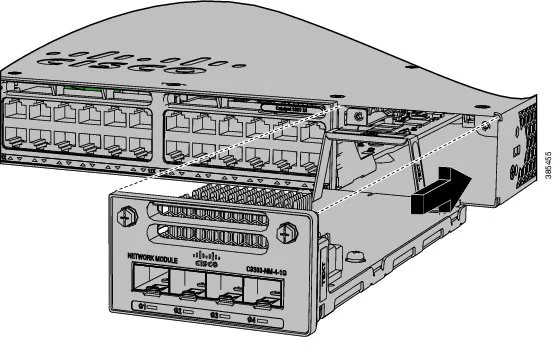
Không giống như các network module khác, C9300-NM-8X không thể được lắp hoàn toàn và an toàn cho đến khi vít giắc được vặn chặt.
Đẩy network module vào khe cắm đường lên cho đến khi vít xoắn kết nối với mấu ngoài cùng bên phải.
Bạn sẽ cảm thấy một số lực cản nhẹ, bởi vì một mấu lò xo bên trong khe cắm sẽ đẩy ngược lại network module C9300-NM-8X
Tiếp tục siết chặt vít giắc cắm trong khi đẩy nhẹ mặt trước của network module vào khe cắm.
Gắn dây đeo tay chống ESD vào cổ tay của bạn và lên bề mặt đất.
Tháo network module khỏi bao bì bảo vệ.
Xóa network module trống khỏi Switch và lưu nó.
Xác minh hướng chính xác của network module của bạn trước khi cài đặt nó. Cài đặt sai có thể làm hỏng network module.
Không lắp đặt network module bằng cáp được kết nối hoặc bộ thu phát có thể cắm được đã lắp đặt. Luôn tháo mọi dây cáp và module quang trước khi bạn lắp đặt network module.
Giao diện network module có thể bị vô hiệu hóa do lỗi khi network module có cáp quang được kết nối được cài đặt hoặc gỡ bỏ. Nếu giao diện bị vô hiệu hóa do lỗi, bạn có thể kích hoạt lại giao diện bằng cách sử dụng lệnh cấu hình giao diện tắt và không tắt .
Đặt network module hướng lên trên để lắp vào khe network module. Trượt network module vào khe cho đến khi vít tiếp xúc với khung. Vặn chặt các vít cố định để cố định network module vào đúng vị trí.
Làm một điều trong số sau đây:
Trong khi cài đặt network module C9300, hãy đặt network module hướng lên trên để lắp vào khe cắm network module. Trượt network module vào khe cho đến khi vít tiếp xúc với khung. Vặn chặt các vít cố định để cố định network module vào đúng vị trí.
Trong khi cài đặt network module C9300X, hãy đặt network module hướng lên trên để lắp vào khe cắm network module. Trượt network module vào khe cắm cho đến khi mặt sau của mặt sau network module phẳng với mặt Switch. Cố định network module vào vị trí bằng đầu đẩy và chốt.
Network module C9300-NM-4G
Tất cả các cổng trong network module C9300-NM-4G nguyên bản là GigabitEthernet và được định cấu hình GigabitEthernet1 / 1/1 thông qua GigabitEthernet1 / 1/4. Chỉ có bốn giao diện là hợp lệ và bốn giao diện còn lại không nên được sử dụng mặc dù chúng có sẵn trong CLI.
Network module C9300-NM-8X
Tất cả các cổng trong network module C9300-NM-8X mặc định là 10 G và phải được định cấu hình là TenGigabitEthernet1 / 1/1 thông qua TenGigabitEthernet1 / 1/8, ngay cả khi bạn đang vận hành chúng dưới dạng 1 G bằng SFP
Cài đặt module quang Cisco cắm vào Network module C9300
Không tháo phích cắm bụi khỏi module quang có thể cắm được hoặc nắp cao su khỏi cáp quang cho đến khi bạn sẵn sàng kết nối cáp. Các phích cắm và nắp bảo vệ các cổng và cáp của network module khỏi bị nhiễm bẩn và ánh sáng xung quanh.
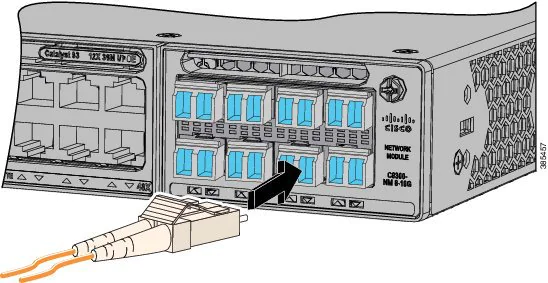
Việc tháo và lắp module quang có thể cắm được có thể rút ngắn thời gian sử dụng của nó. Không tháo và chèn bất kỳ network module nào thường xuyên hơn mức cần thiết.
Để tránh hư hỏng ESD, hãy làm theo quy trình xử lý bo mạch và linh kiện thông thường của bạn khi kết nối cáp với Switch và các thiết bị khác.
Khi bạn lắp một số module quang có thể cắm được vào nhiều cổng chuyển đổi, hãy đợi 5 giây giữa khi lắp từng network module. Điều này sẽ ngăn không cho các cổng chuyển sang chế độ vô hiệu hóa lỗi. Tương tự, khi bạn tháo module quang có thể cắm được khỏi cổng, hãy đợi 5 giây trước khi lắp lại.
Hướng dẫn cài đặt Power Supply Module – Fan Module và USB 3.0 SSD
Cài đặt Power Supply Module
| Part Number | Mô tả |
|---|---|
|
PWR-C1-1100WAC |
1100 W AC power supply module |
|
PWR-C1-715WAC |
715 W AC power supply module |
|
PWR-C1-350WAC |
350 W AC power supply module |
|
PWR-C1-350WAC-P |
350 W AC Platinum certified power supply module |
|
PWR-C1-715WAC-P |
715 W AC Platinum certified power supply module |
|
PWR-C1-1100WAC-P |
1100 W AC Platinum certified power supply module |
|
PWR-C1-1900WAC-P |
1900 W AC Platinum certified power supply module |
|
PWR-C1-715WDC |
715 W DC power supply module |
|
PWR-C1-BLANK |
Blank cover |
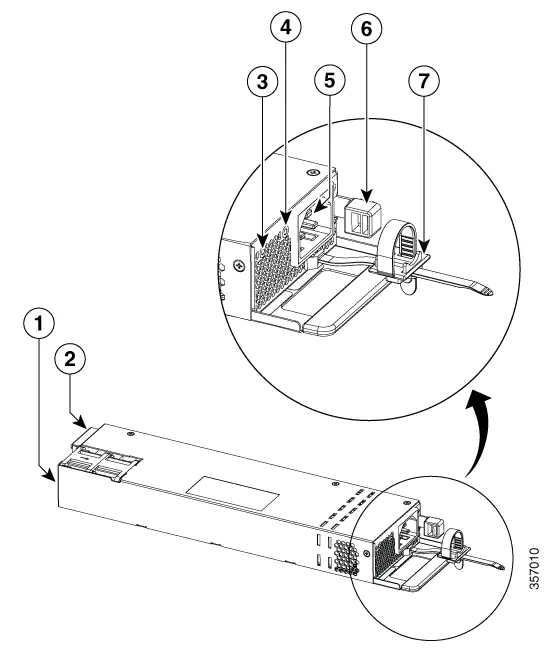
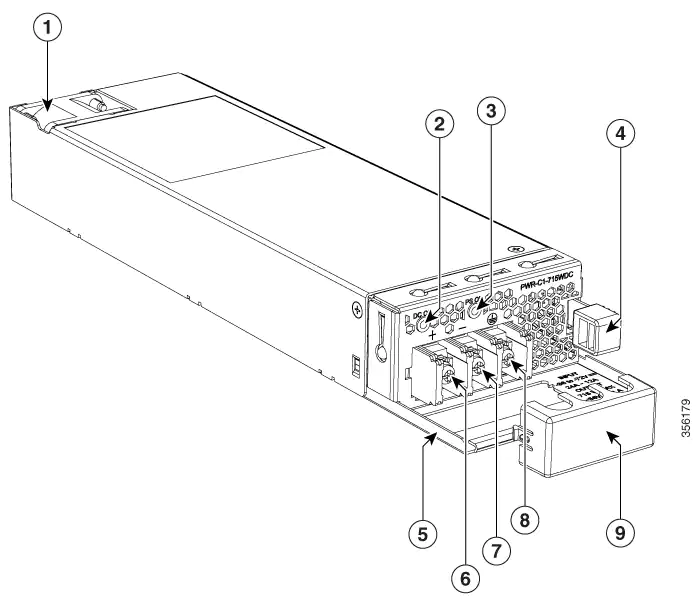
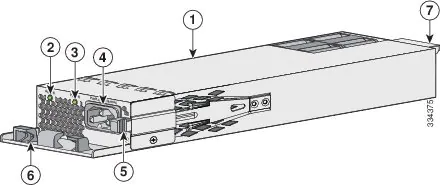
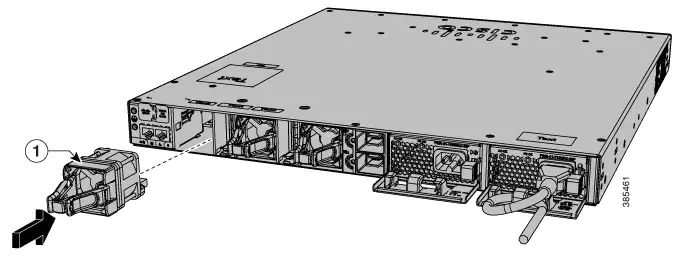
Cài đặt Fan quạt
Cài đặt USB 3.0 SSD