Table of Contents
Hướng dẫn cài đặt phần cứng chuyển mạch Catalyst 2960-X
Phần này liệt kê nội dung của hộp box nguyên đai nguyện kiện team seal cho bộ chuyển mạch Cisco Catalyst 2960-X 24 cổng và 48 cổng.
Dòng thiết bị chuyển mạch Catalyst 2960-X là thiết bị chuyển mạch Ethernet mà bạn có thể kết nối các thiết bị như Điện thoại IP Cisco, Điểm truy cập không dây AP Cisco, máy trạm và các thiết bị mạng khác như máy chủ, bộ định tuyến và các thiết bị chuyển mạch khác.
Một số kiểu thiết bị chuyển mạch hỗ trợ xếp chồng thông qua công nghệ Cisco FlexStack.
| Cisco Catalyst 2960-X Series | |||
| WS-C2960X-24TS-L | $ | WS-C2960X-48TD-L | $ |
| WS-C2960X-48TS-L | $ | WS-C2960X-24TD-L | $ |
| WS-C2960X-48FPS-L | $ | WS-C2960X-24PS-L | $ |
Bảng điều khiển phía trước C2960-X Cisco
Phần này mô tả các thành phần của bảng điều khiển phía trước:
|
Mã |
Hỗ trợ |
Mô tả |
|---|---|---|
|
Catalyst 2960X-48FPD-L |
LAN Base |
48 10/100/1000 Power over Ethernet Plus (PoE+) ports (PoE budget of 740 W) and 2 small form-factor pluggable (SFP)+ module slots. |
|
Catalyst 2960X-48LPD-L |
LAN Base |
48 10/100/1000 PoE+ ports (PoE budget of 370 W) and 2 SFP+ module slots. |
|
Catalyst 2960X-24PD-L |
LAN Base |
24 10/100/1000 PoE+ ports (PoE budget of 370 W) and 2 SFP+ module slots. |
|
Catalyst 2960X-48TD-L |
LAN Base |
48 10/100/1000 ports and 2 SFP+ module slots. |
|
Catalyst 2960X-24TD-L |
LAN Base |
24 10/100/1000 ports and 2 SFP+ module slots. |
|
Catalyst 2960X-48FPS-L |
LAN Base |
48 10/100/1000 PoE+ ports (PoE budget of 740 W) and 4 SFP module slots. |
|
Catalyst 2960X-48LPS-L |
LAN Base |
48 10/100/1000 PoE+ ports (PoE budget of 370 W) and 4 SFP module slots. |
|
Catalyst 2960X-24PS-L |
LAN Base |
24 10/100/1000 PoE+ ports (PoE budget of 370 W) and 4 SFP module slots. |
|
Catalyst 2960X-48TS-L |
LAN Base |
48 10/100/1000 ports and 4 SFP module slots. |
|
Catalyst 2960X-24TS-L |
LAN Base |
24 10/100/1000 ports and 4 SFP module slots |
|
Catalyst 2960X-48TS-LL |
LAN Lite |
48 10/100/1000 ports and 2 SFP module slots. |
|
Catalyst 2960X-24TS-LL |
LAN Lite |
24 10/100/1000 ports and 2 SFP module slots. |
24 hoặc 48 cổng đường xuống thuộc một trong các loại sau:
- 10/100/1000
- 10/100/1000 PoE +
- Cổng SFP
- Đầu nối USB loại A
- Cổng USB mini-Type B (bảng điều khiển)
- Cổng quản lý Ethernet
- Cổng giao diện điều khiển RJ-45
- Đèn LED
- Nut điêu chỉnh chê độ
Mặt trước của Catalyst 2960X
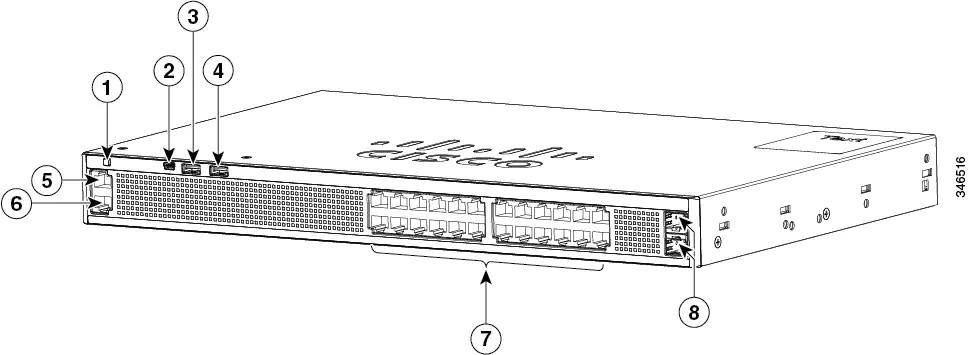
|
1 |
Mode button |
5 |
Ethernet management port |
|
2 |
USB mini-Type B (console) port |
6 |
RJ-45 console port |
|
3 |
USB Type A port |
7 |
10/100/1000 PoE+ ports |
|
4 |
USB Type A port |
8 |
SFP module slots |
Cổng PoE và PoE +
Các cổng cung cấp hỗ trợ PoE + cho các thiết bị tương thích với IEEE 802.3af, IEEE 802.3at và ePoE, đồng thời cung cấp hỗ trợ PoE tiêu chuẩn của Cisco cho Điện thoại IP của Cisco và Điểm truy cập Aironet của Cisco.
Công suất đầu ra Bộ chia mạng tối đa là 740 W hoặc 370 W, tùy thuộc vào kiểu Bộ chia mạng . Quản lý điện năng thông minh cho phép phân bổ điện năng linh hoạt trên tất cả các cổng.
Đối với các thiết bị chuyển mạch có ngân sách nguồn 740 W, bạn có thể đặt ngân sách PoE và PoE +:
- 15,4 W đầu ra PoE trên 48 cổng
- 30 W PoE + trên 24 cổng
Đối với các thiết bị chuyển mạch có ngân sách nguồn 370 W, bạn có thể đặt ngân sách PoE và PoE +:
- 15,4 W đầu ra PoE trên 24 cổng
- 7.7 W đầu ra PoE trên 48 cổng
- 30 W của PoE + trên 12 cổng
Tổng ngân sách điện có thể được phân bổ giữa các cảng
Trên cơ sở mỗi cổng, bạn kiểm soát xem cổng có tự động cung cấp điện hay không khi điện thoại IP hoặc điểm truy cập được kết nối.
Các cổng PoE sử dụng đầu nối RJ-45 với sơ đồ chân Ethernet. Chiều dài cáp tối đa là 328 feet (100 mét). Lưu lượng 10BASE-T, 100BASE-TX, 1000BASE-T yêu cầu cáp xoắn đôi (UTP) không được che chắn Loại 5, Loại 5e hoặc Loại 6. Lưu lượng 10BASE-T có thể sử dụng cáp UTP loại 3 hoặc loại 4.
Khả năng quản lý nguồn điện thông minh của Cisco bao gồm đàm phán nguồn điện nâng cao, dự phòng nguồn điện và chính sách nguồn điện trên mỗi cổng. Để biết thông tin về cách định cấu hình và giám sát các cổng PoE
Cổng 10/100/1000
Các cổng 10/100/1000 sử dụng đầu nối RJ-45 với sơ đồ chân Ethernet. Lưu lượng 10BASE-T, 100BASE-TX, 1000BASE-T yêu cầu cáp xoắn đôi (UTP) Loại 5 hoặc Loại 5e. Lưu lượng 10BASE-T có thể sử dụng cáp UTP loại 3 hoặc loại 4.
Cổng quản lý Management
Các cổng quản lý kết nối bộ chuyển mạch với PC chạy Microsoft Windows hoặc với máy chủ đầu cuối.
Cổng quản lý Ethernet.
Cổng giao diện điều khiển RJ-45 (EIA / TIA-232).
Cổng bảng điều khiển USB loại B mini (đầu nối 5 chân).
Khe cắm module SFP và SFP +
Bộ chia mạng có hai hoặc bốn khe cắm module 1-Gigabit SFP hoặc hai khe cắm module 10-Gigabit SFP +. Các khe được đánh dấu SFP + hỗ trợ cả module SFP và SFP +. Các khe cắm SFP chỉ hỗ trợ các module SFP.
Đèn LED
Bạn có thể sử dụng đèn LED Bộ chia mạng để theo dõi hoạt động của Bộ chia mạng và hiệu suất của nó.
Hình ảnh bộ chia mạng đèn LED và nút Chế độ cho Bộ chia mạng Catalyst 2960-X . Hình này cho thấy các đèn LED chuyển đổi và nút Chế độ mà bạn sử dụng để chọn chế độ cổng.
Nếu các Bộ chia mạng của bạn được xếp chồng lên nhau và bạn nhấn nút Chế độ trên bất kỳ Bộ chia mạng nào, thì tất cả các Bộ chia mạng sẽ hiển thị cùng một chế độ đã chọn. Ví dụ: nếu bạn nhấn nút Chế độ trên ngăn xếp chính để hiển thị TỐC ĐỘ, tất cả các thành viên ngăn xếp khác hiển thị TỐC ĐỘ.
Ngay cả khi chế độ PoE không được chọn, đèn LED này vẫn hiển thị các sự cố PoE nếu chúng được phát hiện.
Đèn LED STACK hiển thị trình tự các Bộ chia mạng thành viên trong một ngăn xếp. Tối đa tám Bộ chia mạng có thể là thành viên của một ngăn xếp. Tám cái đầu tiên đèn LED cổng hiển thị số thành viên của bộ chuyển mạch. Ví dụ: nếu bạn nhấn nút Chế độ và chọn Ngăn xếp, đèn LED cổng 1 nhấp nháy màu xanh lục. Các đèn LED cho cổng 2 và 3 có màu xanh lục đồng nhất, vì chúng đại diện cho số thành viên của các thành viên ngăn xếp khác. Các đèn LED của cổng khác tắt vì không còn thành viên nào trong ngăn xếp.
Khi bạn chọn LED STACK, các đèn LED STACK tương ứng có màu xanh lục khi các cổng ngăn xếp (trên bảng điều khiển phía sau Bộ chia mạng) hướng lên và các đèn LED ngăn xếp tương ứng có màu hổ phách khi các cổng tắt. Đèn LED cổng module SFP + 1 và 2 trên Bộ chia mạng hiển thị trạng thái cho cổng ngăn xếp 1 và 2, tương ứng.
Nếu đèn LED cổng có màu xanh lục trên tất cả các Bộ chia mạng trong ngăn xếp, thì ngăn xếp đang hoạt động ở băng thông đầy đủ. Nếu bất kỳ đèn LED cổng nào không có màu xanh lục, ngăn xếp không hoạt động ở băng thông đầy đủ.
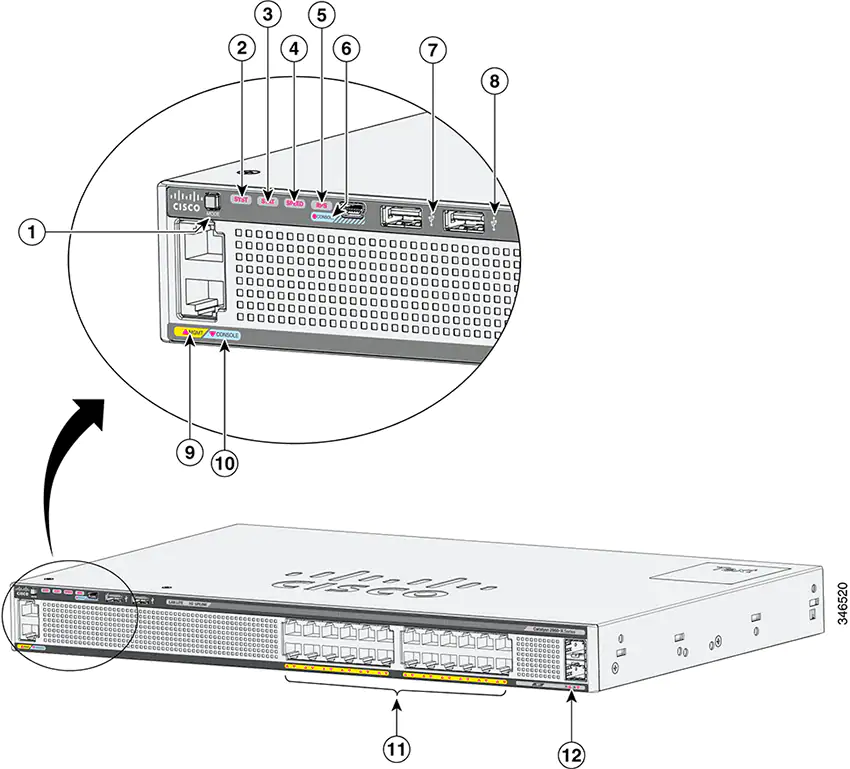
|
1 |
Mode button |
7 |
USB Type A port |
|
2 |
SYST LED |
8 |
USB Type A port |
|
3 |
STAT LED |
9 |
MGMT LED |
|
4 |
SPEED LED |
10 |
CONSOLE LED |
|
5 |
RPS LED |
11 |
Port LEDs |
|
6 |
USB mini-Type B console port LED |
12 |
SFP port LEDs |
Bảng điều khiển phía sau Catalyst 2960-X
Mặt sau của Bộ chia mạng Catalyst 2960-X có khe cắm module FlexStack, quạt hút, đầu nối RPS và đầu nối nguồn AC.
Khe cắm module FlexStack không khả dụng trên các thiết bị chuyển mạch Catalyst 2960X-48TS-LL và 2960X-24TS-LL .
Bảng điều khiển phía sau Bộ chia mạng Catalyst 2960-X
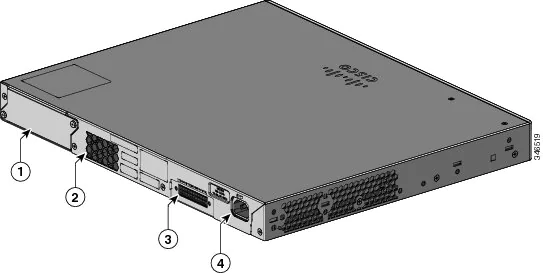
|
1 |
FlexStack module slot and cover |
3 |
RPS Connector |
|
2 |
Fan Exhaust |
4 |
AC power connector |
Các mẫu Bộ chia mạng có khả năng xếp chồng hỗ trợ xếp chồng với bộ Bộ chia mạng tùy chọn. Nó có module FlexStack-Plus (có thể thay nóng) chèn vào khe nằm ở bảng điều khiển phía sau Bộ chia mạng và cáp FlexStack dài 0,5 mét để kết nối các cổng module FlexStack-Plus.
Module FlexStack-Plus
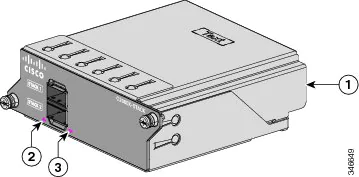
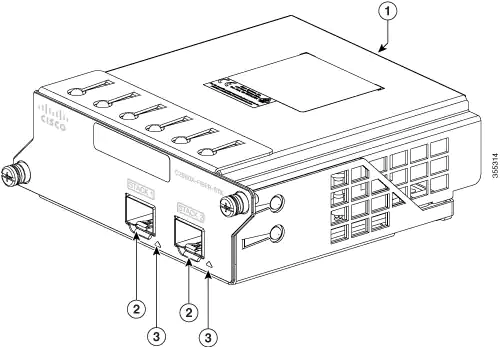
Module sợi quang mở rộng FlexStack
|
1 |
FlexStack-Extended Fiber module |
3 |
LEDs for SFP+ module ports |
|
2 |
SFP+ module ports |
Module sợi quang mở rộng FlexStack (C2960X-FIBER-STK) được sử dụng để xếp các thiết bị chuyển mạch qua các tủ đấu dây trên các tầng khác nhau của một tòa nhà hoặc trên các tòa nhà khác nhau trong khuôn viên. module cho phép xếp chồng lên các cổng module SFP + và cung cấp băng thông lên đến 40 Gpbs trên khoảng cách xa hơn. module FlexStack-Extended Fiber có hai cổng module SFP +. Cổng SFP + cho phép xếp chồng trong phạm vi xa bằng cách sử dụng quang học đa chế độ LR (300m) và EX (7km) tiêu chuẩn. Bạn nên chọn module SFP + thích hợp tùy thuộc vào khoảng cách cần thiết giữa các Bộ chia mạng.
Để biết thêm thông tin về các module thu phát SFP + được hỗ trợ trên các cổng FlexStack
Module Cisco FlexStack-Extended Hybrid (C2960X-HYBRID-STK)
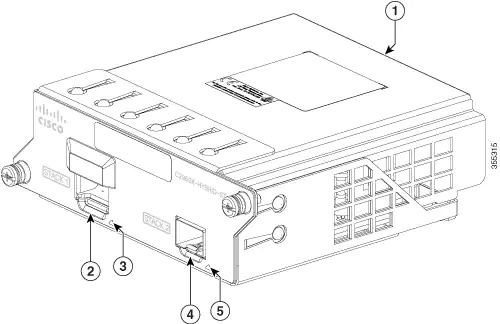
Module Cisco FlexStack-Extended Hybrid (C2960X-HYBRID-STK) có một cổng SFP + và một cổng FlexStack-Plus bằng đồng. Cổng đồng cho phép kết nối trong phạm vi ngắn qua một đống Bộ chia mạng cục bộ. Cổng SFP + cho phép xếp chồng trong phạm vi xa bằng cách sử dụng quang học đa chế độ LR (300m) và EX (7km) tiêu chuẩn. Bạn có thể chọn SFP + thích hợp tùy thuộc vào khoảng cách giữa các Bộ chia mạng.
Để biết thêm thông tin về các bộ thu phát SFP + được hỗ trợ trên các cổng FlexStack, hãy xem Ma trận Tương thích .
Cổng FlexStack-Plus bằng đồng cho phép thiết bị chuyển mạch xếp chồng với các ngăn xếp Cisco FlexStack-Plus. Bạn chỉ có thể xếp chồng các thiết bị chuyển mạch Cisco Catalyst 2960-X hoặc Cisco Catalyst 2960-XR. Cáp FlexStack có độ dài sau được hỗ trợ.
- CAB-STK-E-0,5M = (cáp 0,5 mét)
- CAB-STK-E-1M = (cáp 1 mét)
- CAB-STK-E-3M = (cáp 3 mét)
Đầu nối RPS
Cisco RPS 2300 (model PWR-RPS2300) hỗ trợ Bộ chia mạng Catalyst 2960-X .
Cisco RPS 2300 là hệ thống nguồn dự phòng có thể hỗ trợ sáu thiết bị mạng bên ngoài và cung cấp năng lượng cho một hoặc hai thiết bị bị lỗi cùng một lúc. Nó cảm nhận khi nguồn điện bên trong của một thiết bị được kết nối bị lỗi và cung cấp nguồn cho thiết bị bị lỗi, ngăn ngừa mất lưu lượng mạng.
Tất cả các thiết bị chuyển mạch được hỗ trợ và được kết nối có thể giao tiếp đồng thời với RPS 2300. Bạn có thể định cấu hình các tính năng RPS 2300 này thông qua phần mềm chuyển đổi:
Bật chế độ hoạt động hoặc chế độ chờ RPS cho mỗi Bộ chia mạng được kết nối
Định cấu hình mức độ ưu tiên của Bộ chia mạng để hỗ trợ RPS
Liệt kê các Bộ chia mạng được kết nối và kích thước module cấp nguồn
Nhận báo cáo khi Bộ chia mạng được cấp nguồn bởi RPS
Nhận báo cáo trạng thái cho module cấp nguồn RPS
Đọc và theo dõi lịch sử sao lưu, lỗi và ngoại lệ
Đầu nối nguồn AC
Bộ chia mạng được cấp nguồn thông qua nguồn điện bên trong. Nguồn điện bên trong là một bộ phận tự động sắp xếp hỗ trợ điện áp đầu vào từ 100 đến 240 VAC. Sử dụng dây nguồn AC đi kèm để cắm vào ổ cắm điện AC.
Các tùy chọn quản lý
Trợ lý Mạng Cisco
Cisco Network Assistant là ứng dụng GUI quản lý mạng dựa trên PC dành cho mạng LAN của các doanh nghiệp vừa và nhỏ. Bạn có thể sử dụng GUI để định cấu hình và quản lý các cụm Bộ chia mạng hoặc Bộ chia mạng độc lập. Trợ lý Mạng Cisco được cung cấp miễn phí và có thể tải xuống
Quản lý thiết bị
Bạn có thể sử dụng Trình quản lý thiết bị trong bộ nhớ Bộ chia mạng để quản lý các Bộ chia mạng riêng lẻ và độc lập. Giao diện web này cung cấp cấu hình và giám sát từ bất kỳ đâu trong mạng của bạn. Để biết thông tin, hãy xem hướng dẫn bắt đầu chuyển đổi và trợ giúp trực tuyến Trình quản lý thiết bị.
Cisco IOS CLI
Bạn có thể cấu hình và giám sát việc chuyển đổi và chuyển đổi các thành viên cụm từ CLI. Truy cập CLI bằng cách kết nối trạm quản lý của bạn với cổng bảng điều khiển chuyển mạch hoặc bằng cách sử dụng Telnet từ một trạm quản lý từ xa. Xem tham chiếu lệnh chuyển đổi trên Cisco.com để biết thông tin.
Cơ sở hạ tầng Prime của Cisco
Cisco Prime Infrastructure kết hợp chức năng không dây của Hệ thống điều khiển mạng Cisco Prime (NCS) và chức năng có dây của Giải pháp quản lý mạng LAN Prime (LMS), với khả năng giám sát hiệu suất ứng dụng và khả năng khắc phục sự cố của Cisco Prime Assurance Manager. Để biết thêm thông tin, hãy xem tài liệu về Cơ sở hạ tầng Prime của Cisco trên Cisco.com.
Hoạt động thông minh của Catalyst
Tính năng Cài đặt thông minh cung cấp một điểm quản lý (giám đốc) duy nhất trong mạng. Bạn có thể sử dụng nó để cung cấp hình ảnh không chạm và nâng cấp cấu hình của các thiết bị chuyển mạch mới được triển khai và tải xuống hình ảnh và cấu hình cho bất kỳ thiết bị chuyển mạch khách nào.
Các macro Auto Smartports định cấu hình động các cổng dựa trên loại thiết bị được phát hiện trên cổng. Khi Bộ chia mạng phát hiện một thiết bị mới, Bộ chia mạng sẽ áp dụng macro Auto Smartports thích hợp trên cổng. Để biết thông tin về cách định cấu hình Cổng thông minh tự động, h
Cấu hình mạng
Xem hướng dẫn cấu hình phần mềm bộ chuyển mạch để biết các khái niệm cấu hình mạng và ví dụ về việc sử dụng bộ chuyển mạch để tạo các phân đoạn mạng chuyên dụng và kết nối các phân đoạn với nhau thông qua các kết nối Fast Ethernet và Gigabit Ethernet.
Hướng dẫn cài đặt
Khi xác định vị trí lắp đặt Bộ chia mạng, hãy xác minh rằng các nguyên tắc này được đáp ứng:
Khe hở đối với bảng điều khiển phía trước và phía sau của Bộ chia mạng đáp ứng các điều kiện sau:
Đèn LED phía trước có thể dễ dàng đọc.
Quyền truy cập vào các cổng là đủ để đi cáp không hạn chế.
Dây nguồn AC có thể tiếp cận từ ổ cắm điện AC đến đầu nối trên bảng điều khiển phía sau Bộ chia mạng.
Đi cáp tránh xa các nguồn gây nhiễu điện, chẳng hạn như radio, đường dây điện và thiết bị chiếu sáng huỳnh quang. Đảm bảo rằng cáp nằm cách xa các thiết bị khác một cách an toàn có thể làm hỏng cáp.
Đối với các thiết bị chuyển mạch có module cấp nguồn 1025-W tùy chọn, trước tiên hãy gắn Bộ chia mạng lên giá trước khi lắp đặt module cấp nguồn.
Khi kết nối hoặc ngắt kết nối dây nguồn trên một Bộ chia mạng được lắp đặt trên hoặc dưới Bộ chia mạng được trang bị nguồn điện 1025-W, bạn có thể cần phải tháo module khỏi Bộ chia mạng để tiếp cận dây nguồn.
Luồng không khí xung quanh Bộ chia mạng và qua lỗ thông hơi không bị hạn chế.
Nhiệt độ xung quanh thiết bị không vượt quá 113 ° F (45 ° C). Nếu Bộ chia mạng được lắp đặt trong cụm kín hoặc nhiều cụm, nhiệt độ xung quanh Bộ chia mạng có thể lớn hơn nhiệt độ phòng bình thường.
Độ ẩm xung quanh Bộ chia mạng không vượt quá 95 phần trăm.
Độ cao tại vị trí lắp đặt không lớn hơn 10.000 feet.
Đối với 10/100/1000 cổng cố định, chiều dài cáp từ bộ chuyển mạch đến thiết bị được kết nối không được vượt quá 328 feet (100 mét).
Các cơ chế làm mát, chẳng hạn như quạt và quạt gió trong Bộ chia mạng, có thể hút bụi và các hạt khác gây tích tụ chất gây ô nhiễm bên trong khung máy, có thể dẫn đến trục trặc hệ thống. Bạn phải lắp đặt thiết bị này trong môi trường không có bụi và vật liệu dẫn điện lạ (chẳng hạn như mảnh kim loại từ các hoạt động xây dựng) càng tốt.
Xác minh hoạt động của Bộ chia mạng
Trước khi bạn lắp Bộ chia mạng vào giá, trên tường hoặc trên bàn hoặc giá, hãy bật Bộ chia mạng và xác minh rằng Bộ chia mạng đã vượt qua POST.
Để bật nguồn Bộ chia mạng, hãy cắm một đầu của dây nguồn AC vào đầu nối nguồn AC của Bộ chia mạng và cắm đầu kia vào ổ cắm điện AC.
Khi Bộ chia mạng bật nguồn, nó sẽ bắt đầu POST, một loạt các bài kiểm tra chạy tự động để đảm bảo rằng Bộ chia mạng hoạt động bình thường. Đèn LED có thể nhấp nháy trong quá trình kiểm tra. Đèn LED SYST nhấp nháy màu xanh lục và các đèn LED khác vẫn có màu xanh lục đồng nhất.
Khi quá trình chuyển đổi hoàn tất POST thành công, đèn LED SYST vẫn có màu xanh lục. Các đèn LED khác sẽ tắt và sau đó phản ánh trạng thái hoạt động của Bộ chia mạng. Nếu một Bộ chia mạng không thành công POST, đèn LED SYST sẽ chuyển sang màu hổ phách.
Các lỗi POST thường gây tử vong. Gọi cho đại diện hỗ trợ kỹ thuật của Cisco nếu thiết bị chuyển mạch của bạn bị lỗi POST.
Sau khi POST thành công, hãy rút dây nguồn khỏi Bộ chia mạng và lắp Bộ chia mạng vào giá, trên tường, trên bàn hoặc trên giá.
Lập kế hoạch và cài đặt một ngăn xếp Bộ chia mạng (Tùy chọn)
Phần này chỉ áp dụng cho các thiết bị chuyển mạch có khả năng xếp chồng Catalyst 2960-X .
Nguyên tắc ngăn xếp
Chỉ kết nối các thiết bị chuyển mạch Catalyst 2960-X hoặc 2960-S trong một ngăn xếp Bộ chia mạng hỗn hợp.
Bạn chỉ có thể tạo các ngăn xếp hỗn hợp với Bộ chia mạng Catalyst 2960-X hoặc 2960-S (tối đa bốn Bộ chia mạng). Bạn không thể tạo ngăn xếp hỗn hợp với các thiết bị chuyển mạch khác.
Thực hiện một trong những thao tác sau:
Cài đặt module FlexStack-Plus và cáp FlexStack.
Cài đặt module FlexStack-Extended Fiber và cáp quang.
Cài đặt module FlexStack-Extended Hybrid và các loại cáp quang / FlexStack bắt buộc.
Tất cả các module FlexStack đều có thể thay thế nóng và có thể được lắp vào trong khi bật Bộ chia mạng.
Đặt mua cáp thích hợp từ đại diện bán hàng của Cisco. Chiều dài của cáp FlexStack phụ thuộc vào cấu hình của bạn. Đây là các kích thước khác nhau có sẵn:
- CAB-STK-E-0,5M = (cáp 0,5 mét)
- CAB-STK-E-1M = (cáp 1 mét)
- CAB-STK-E-3M = (cáp 3 mét)
Đảm bảo rằng bạn có quyền truy cập vào bảng điều khiển phía sau Bộ chia mạng và phía sau giá.
Cài đặt một FlexStack-Plus hoặc một module mở rộng FlexStack-Extended
Tháo nắp trống của module FlexStack trên mặt sau của Bộ chia mạng.
Hình ảnh ví dụ sau sử dụng module FlexStack-Plus.
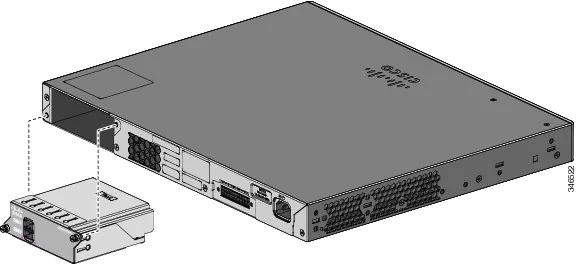
Giữ chặt các vít ở mỗi bên của module. ránh vặn quá chặt các vít.
Stack Cabling
Xếp chồng bằng module FlexStack-Plus
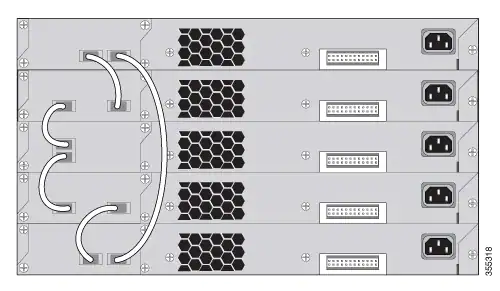
Bộ chuyển mạch xếp chồng với cáp FlexStack dài 0,5 mét. Những hình này cho thấy các Bộ chia mạng được xếp chồng lên nhau trên giá thẳng đứng hoặc trên bàn. Các kết nối là dư thừa.
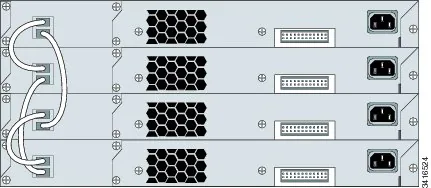
Bộ chia mạng xếp chồng với cáp FlexStack dài 0,5 mét và 3 mét
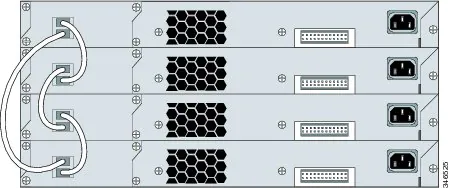
Xếp chồng bằng cách sử dụng module mở rộng FlexStack
Phần này giải thích các cấu trúc liên kết xếp chồng được hỗ trợ bằng cách sử dụng module mở rộng FlexStack.
Cấu trúc liên kết sau được tạo ra bằng cách xếp chồng lên nhau các thiết bị chuyển mạch với module FlexStack-Extended Fiber được triển khai trên các tầng khác nhau của tòa nhà. Các cổng module SFP + được kết nối bằng cáp quang.
Xếp chồng với các module sợi quang mở rộng FlexStack trên các tầng của một tòa nhà
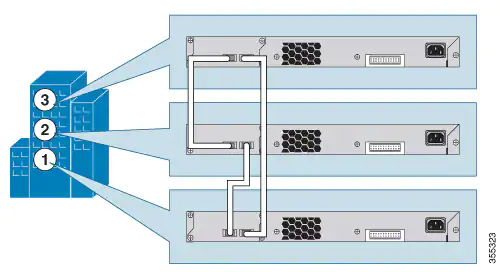
Cấu trúc liên kết sau được tạo bằng cách xếp chồng các thiết bị chuyển mạch với module FlexStack-Extended Fiber được triển khai trên nhiều tòa nhà của một khuôn viên và các tầng khác nhau của một tòa nhà.
Xếp chồng với các module sợi quang mở rộng FlexStack trên khắp các tầng và tòa nhà
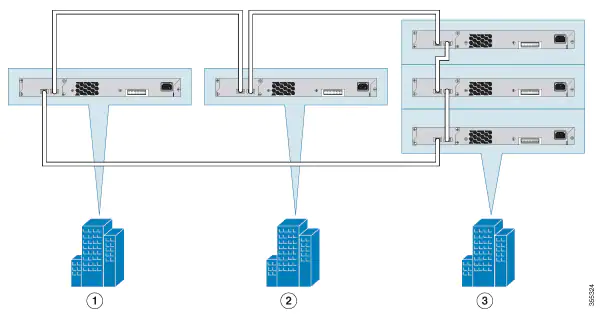
Sử dụng module FlexStack-Extended Hybrid, bạn có thể kết hợp chồng Bộ chia mạng hiện có và Bộ chia mạng mới trải rộng trên nhiều tủ đấu dây thành một ngăn xếp duy nhất. Để đạt được điều này, cổng đồng trên module FlexStack-Extended Hybrid phải được kết nối với cổng FlexStack-Plus trên một Bộ chia mạng trong mạng hiện có của bạn. Cổng cáp quang trên module Cisco FlexStack-Extended Fiber có thể được sử dụng để kết nối các thiết bị chuyển mạch trên một khoảng cách xa. Bạn có thể xếp chồng lên đến tám Bộ chia mạng.
Mở rộng ngăn xếp FlexStack-Plus truyền thống bằng cách sử dụng module mở rộng FlexStack
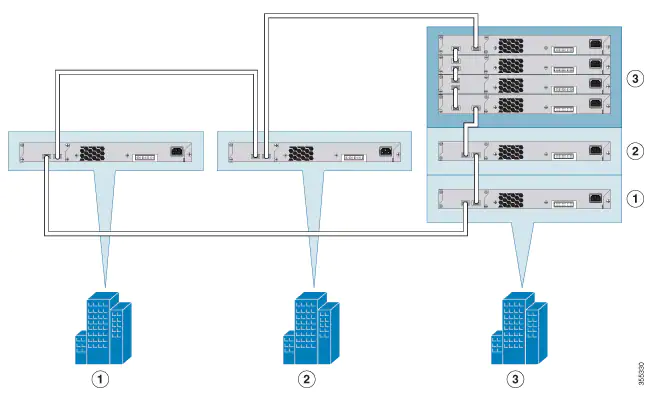
Hình ảnh sau đây cho thấy một mạng ngăn xếp hỗn hợp sử dụng các module FlexStack-Plus, FlexStack-Extended Fiber và Hybrid. Đây là một trong những cấu trúc liên kết được hỗ trợ sử dụng module FlexStack. Thông thường, các module sợi quang được sử dụng để mở rộng mạng liên lạc khoảng cách xa giữa các tòa nhà hoặc các tầng trong một tòa nhà.
Xếp chồng hỗn hợp với các module FlexStack
Ví dụ về băng thông ngăn xếp và phân vùng
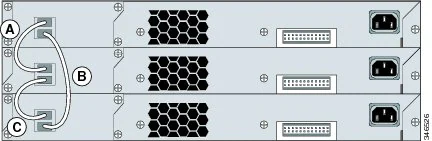
Ngăn xếp với các kết nối băng thông đầy đủ. Hình này cho thấy một ngăn xếp cung cấp băng thông đầy đủ với các kết nối dự phòng.
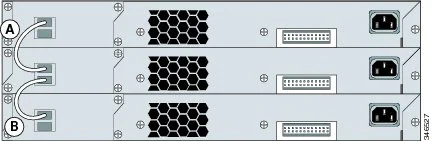
Ngăn xếp với kết nối nửa băng thông. Hình này cho thấy một ngăn xếp với các kết nối cáp ngăn xếp không hoàn chỉnh. Ngăn xếp này chỉ cung cấp một nửa băng thông và không có các kết nối dư thừa.
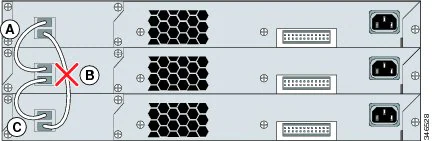
Ngăn xếp với Điều kiện chuyển đổi dự phòng. Hình này cho thấy một ngăn xếp có cáp FlexStack không tốt trong liên kết B. Ngăn xếp này chỉ cung cấp một nửa băng thông và không có các kết nối dự phòng.
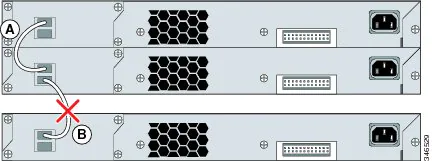
Ngăn xếp được phân vùng với điều kiện chuyển đổi dự phòng. Hình này cho thấy một ngăn xếp có liên kết xấu B. Ngăn xếp này phân chia thành hai ngăn xếp và Bộ chia mạng 1 và Bộ chia mạng 3 là ngăn xếp chính.
Trình tự bật nguồn cho ngăn xếp bộ chia mạng
Hãy xem xét các nguyên tắc này trước khi bạn bật nguồn các thiết bị chuyển mạch trong ngăn xếp:
Trình tự trong đó các Bộ chia mạng được bật nguồn lần đầu tiên có thể ảnh hưởng đến Bộ chia mạng trở thành bộ điều khiển ngăn xếp.
Nếu bạn muốn một Bộ chia mạng cụ thể làm Bộ chia mạng tổng thể, trước tiên hãy bật Bộ chia mạng đó lên. Bộ chia mạng này trở thành cái chính ngăn xếp và vẫn là cái chính ngăn xếp cho đến khi được chọn lại chính. Sau 2 phút, bật nguồn các Bộ chia mạng ngăn xếp khác.
Nếu bạn không có ý định chọn Bộ chia mạng nào trở thành Bộ chia mạng chính, hãy bật tất cả các Bộ chia mạng trong ngăn xếp trong khung thời gian 1 phút. Các thiết bị chuyển mạch này tham gia vào cuộc bầu cử tổng thể ngăn xếp. Các Bộ chia mạng bật nguồn sau khung thời gian 1 phút sẽ không tham gia vào cuộc bầu cử.
Tắt Bộ chia mạng trước khi bạn thêm hoặc xóa Bộ chia mạng khỏi ngăn xếp Bộ chia mạng hiện có.
Đối với các điều kiện có thể gây ra lựa chọn chính ngăn xếp hoặc chọn chính ngăn xếp theo cách thủ công
Cài đặt Rack-Mounting switch cho tủ mạng
Việc lắp đặt trong các giá đỡ 19 inch khác yêu cầu bộ giá đỡ không đi kèm với Bộ chia mạng.
Giá đỡ gắn giá tủ mạng. Hình này cho thấy giá đỡ 19 inch tiêu chuẩn và các giá đỡ lắp đặt tùy chọn khác. Bạn có thể đặt hàng các dấu ngoặc tùy chọn từ đại diện bán hàng của Cisco
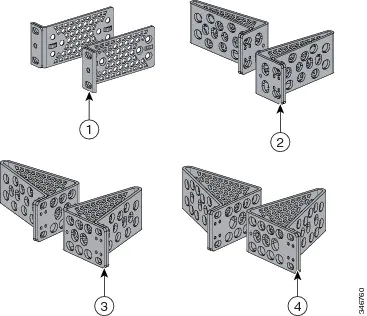
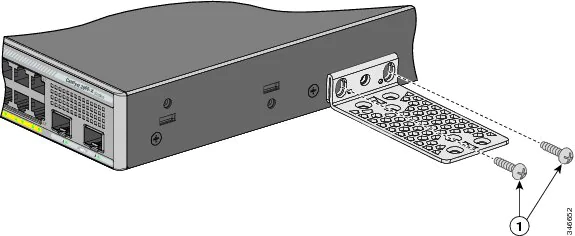
Gắn giá đỡ cho giá 19 inch
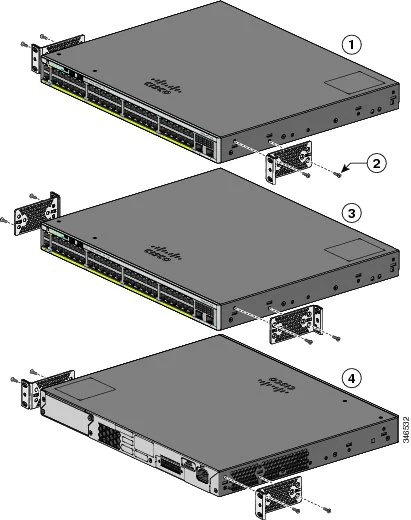
Gắn giá đỡ để treo tường
Gắn trên tường
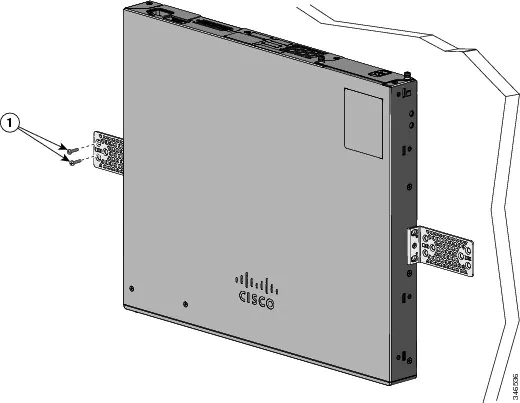
Để Bộ chia mạng và dây cáp được hỗ trợ tốt nhất, hãy đảm bảo rằng Bộ chia mạng được gắn chặt vào đinh tán trên tường hoặc vào bảng sau gắn ván ép được gắn chắc chắn. Gắn Bộ chia mạng với mặt trước hướng xuống.
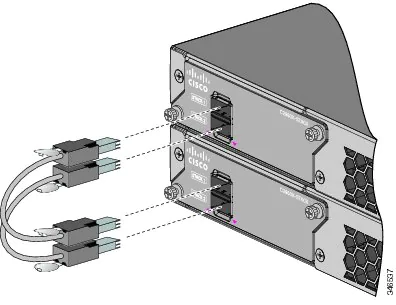
Kết nối các module FlexStack-Plus (Tùy chọn)
Luôn sử dụng cáp FlexStack được Cisco phê duyệt để kết nối các thiết bị chuyển mạch.
Kết nối các module FlexStack-Extended (Tùy chọn)
Luôn sử dụng cáp FlexStack được Cisco phê duyệt để kết nối các thiết bị chuyển mạch.
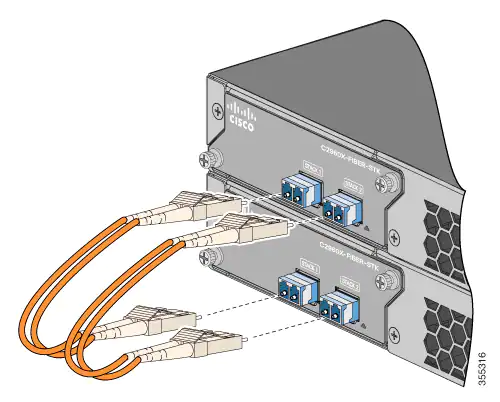
Kết nối hai module sợi quang mở rộng FlexStack
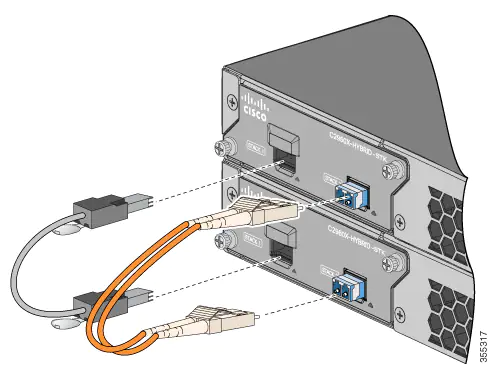
Kết nối hai module hỗn hợp mở rộng FlexStack
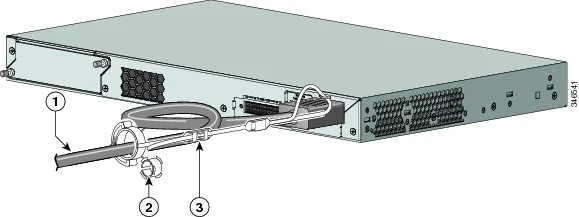
Lắp đặt Bộ giữ dây nguồn (Tùy chọn)
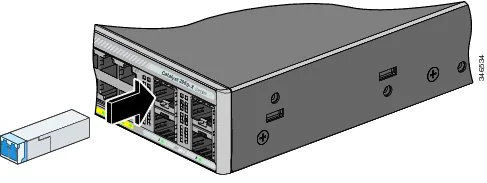
Cài đặt SFP hoặc SFP + module
Trước khi bắt đầu
Khi cài đặt module SFP hoặc SFP +, hãy tuân thủ các nguyên tắc sau:
Không tháo phích cắm bụi khỏi module hoặc nắp cao su khỏi cáp quang cho đến khi bạn sẵn sàng kết nối cáp. Các phích cắm và nắp bảo vệ các cổng và cáp của module khỏi bị nhiễm bẩn và ánh sáng xung quanh.
Để tránh hư hỏng ESD, hãy làm theo quy trình xử lý bo mạch và linh kiện thông thường của bạn khi kết nối cáp với Bộ chia mạng và các thiết bị khác.
Cài đặt một module SFP
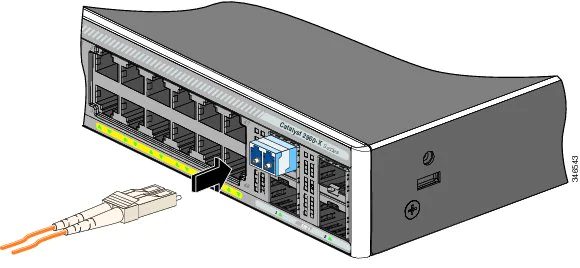
Kết nối với cổng module SFP sợi quang
Kết nối với 1000BASE-T SFP
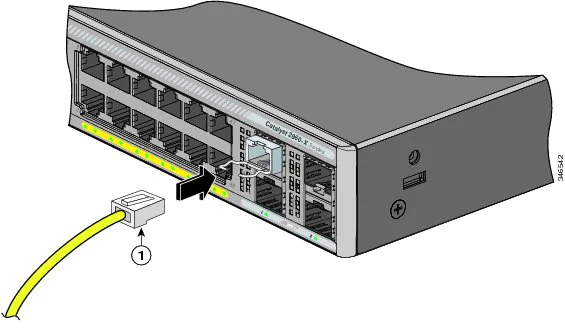
Khi kết nối với thiết bị 1000BASE-T, hãy đảm bảo sử dụng cáp xoắn bốn đôi, Loại 5 hoặc cao hơn.
Kết nối cổng 10/100/1000 PoE và PoE +
Các cổng cung cấp hỗ trợ PoE cho các thiết bị tuân theo IEEE 802.3af và 802.3at (PoE +), đồng thời cung cấp hỗ trợ PoE tiêu chuẩn của Cisco cho Điện thoại IP của Cisco và Điểm truy cập Aironet của Cisco.
Trên cơ sở mỗi cổng, bạn có thể kiểm soát xem cổng có tự động cung cấp điện hay không khi điện thoại IP hoặc điểm truy cập được kết nối.
Bạn có thể sử dụng ứng dụng này để tính toán các yêu cầu cung cấp điện cho một cấu hình PoE cụ thể. Kết quả hiển thị dòng điện đầu ra, công suất đầu ra và khả năng tản nhiệt của hệ thống.
Điện áp gây nguy cơ điện giật có thể tồn tại trên mạch Nguồn qua Ethernet (PoE) nếu kết nối được thực hiện bằng cách sử dụng các tiếp điểm, dây dẫn hoặc thiết bị đầu cuối bằng kim loại không được cách điện. Tránh sử dụng các phương pháp kết nối như vậy, trừ khi các bộ phận kim loại bị hở nằm trong vị trí tiếp cận hạn chế và người dùng và người dịch vụ được ủy quyền trong khu vực truy cập hạn chế được thông báo về mối nguy hiểm. Chỉ có thể truy cập khu vực hạn chế truy cập thông qua việc sử dụng một công cụ đặc biệt, khóa và chìa khóa hoặc các phương tiện bảo mật khác.
Hệ thống cáp hoặc thiết bị được cấp nguồn không tuân thủ có thể gây ra lỗi cổng PoE. Chỉ sử dụng hệ thống cáp tuân thủ tiêu chuẩn để kết nối Điện thoại IP chuẩn của Cisco và các điểm truy cập không dây, thiết bị tương thích IEEE 802.3af hoặc 802.3at (PoE +). Bạn phải loại bỏ bất kỳ cáp hoặc thiết bị nào gây ra lỗi PoE.
Kết nối cổng Ethernet 10/100/1000 / Multigigabit
Cấu hình cổng 10/100/1000 và Multigigabit Ethernet của bộ chuyển mạch thay đổi để hoạt động ở tốc độ của thiết bị đi kèm. Nếu các cổng đi kèm không hỗ trợ tự động đàm phán, bạn có thể thiết lập thủ công các thông số tốc độ và song công. Việc kết nối các thiết bị không tự động thương lượng hoặc có các thông số tốc độ và song công được đặt theo cách thủ công có thể làm giảm hiệu suất hoặc dẫn đến không có liên kết.
Kết nối Auto-MDIX
Tính năng tự động thương lượng và tính năng MDIX tự động được bật theo mặc định trên nút chuyển.
Với tính năng tự động thương lượng, cấu hình cổng chuyển đổi thay đổi để hoạt động với tốc độ của thiết bị được đính kèm. Nếu thiết bị kèm theo không hỗ trợ tự động đàm phán, bạn có thể đặt thủ công các thông số tốc độ giao diện chuyển đổi và các thông số in hai mặt.
Với auto-MDIX, Bộ chia mạng sẽ phát hiện loại cáp cần thiết cho các kết nối Ethernet đồng và định cấu hình giao diện cho phù hợp.
Nếu cấu hình mặc định đạt yêu cầu, Bộ chia mạng không cần cấu hình thêm. Bạn có thể sử dụng bất kỳ tùy chọn quản lý nào sau đây để thay đổi cấu hình mặc định:
Khởi động ứng dụng Trợ lý mạng, được mô tả trong hướng dẫn bắt đầu. Thông qua GUI này, bạn có thể định cấu hình và giám sát một cụm Bộ chia mạng hoặc một Bộ chia mạng riêng lẻ.
Sử dụng CLI để định cấu hình Bộ chia mạng như một thành viên của một cụm hoặc như một Bộ chia mạng riêng lẻ từ bảng điều khiển.
Sử dụng ứng dụng Cơ sở hạ tầng Prime của Cisco.
Xóa cấu hình và địa chỉ IP của Switch
Nếu bạn đã định cấu hình một Bộ chia mạng mới với địa chỉ IP sai hoặc nếu tất cả các đèn LED của Bộ chia mạng bắt đầu nhấp nháy khi bạn đang cố gắng vào chế độ Cài đặt Nhanh, bạn có thể xóa địa chỉ IP đã định cấu hình. Bộ chia mạng trở về cài đặt mặc định của nhà sản xuất.
Quy trình này xóa địa chỉ IP và tất cả thông tin cấu hình được lưu trữ trên switch. Không làm theo quy trình này trừ khi bạn muốn cấu hình lại hoàn toàn Bộ chia mạng.
Bước 1: Nhấn và giữ nút Chế độ. Đèn LED chuyển đổi nhấp nháy sau khoảng 2 giây. Nếu Bộ chia mạng không được định cấu hình, đèn LED phía trên nút Chế độ sẽ chuyển sang màu xanh lục. Bạn có thể bỏ qua bước tiếp theo.
Bước 2: Tiếp tục giữ nút Chế độ. Đèn LED ngừng nhấp nháy sau 8 giây và sau đó Bộ chia mạng khởi động lại.
Bây giờ bạn có thể định cấu hình Bộ chia mạng bằng cách sử dụng Thiết lập nhanh như được mô tả trong hướng dẫn bắt đầu Bộ chia mạng.
Bạn cũng có thể định cấu hình Bộ chia mạng bằng cách sử dụng quy trình thiết lập CLI được mô tả trong phụ lục.